Balanza/cartasporte
Carta de porte automotor
Descripción
Se provee un sistema para editar las cartas de porte, o para registrar una nueva.
Además de informar a la AFIP y descargar su respectivo .pdf.
Edición de la carta de porte
Pasos a seguir
Si se quiere editar una carta de porte se debe:
- Ingresar fecha desde y fecha hasta de la carta que se quiere editar.
- De manera opcional se puede filtrar también por por : titular, cereal, destino, carta de porte,corredor, cargador, punto de venta, contrato o tipo de carta de porte.
- Hacer click sobre filtrar o bien 'Alt + Shift + F'
- Se visualizará un cuadro con todas las cartas de porte encontradas a partir de lo filtrado para que se pueda seleccionar para editar.
- Se debe seleccionar la carta de porte a editar presionando en la lupa correspondiente.
- Editar los elementos que se necesitar y guardar.(Ver)
Carga de una nueva carta de porte
- Clickear sobre el botón agregar.
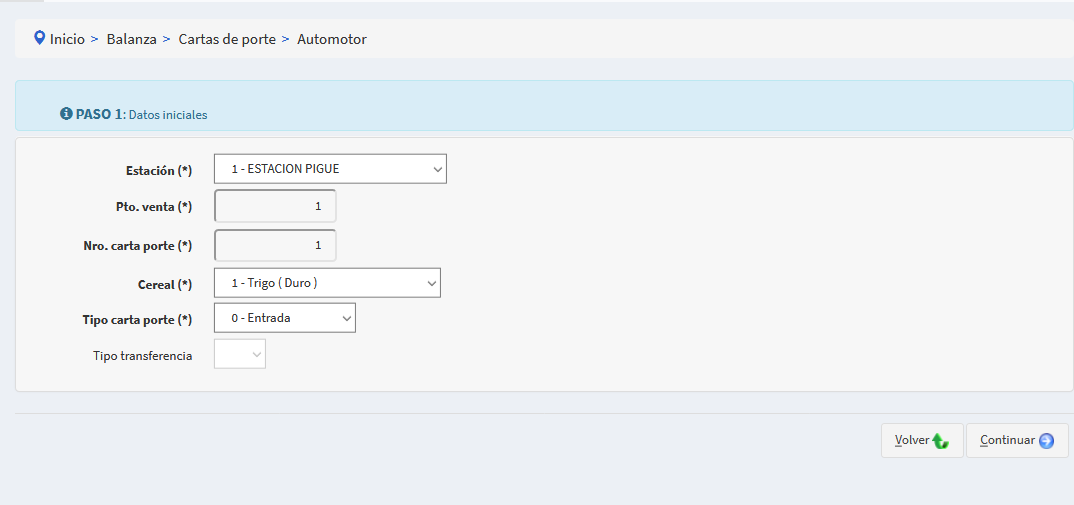
- Ingresar los campos iniciales:
- Planta, número de carta de porte, punto de venta, el cereal y el tipo de carta de porte, en caso de seleccionar de transferencia se deberá especificar si la misma es de entrada o salida. (Ver)
- Dependiendo del tipo de carta de porte seleccionado, se mostrará una pantalla para poder seleccionar el ticket correspondiente, dependiendo si es salida o entrada, y se mostrarán los tickets que contengan el mismo cereal que el seleccionado previamente.
Además que solo permitirá agregar tickets que no tienen cartas de porte ya asociadas.
- Para esto se podrá filtrar para buscarlo más fácilmente, una vez encontrado se deberá hacer click sobre el botón redondo que se encuentra en la parte izquierda de la fila, y una vez hecho esto presionar sobre continuar.
- En caso que el tipo de carta de porte seleccionado sea de salida, también se mostrará una pantalla para seleccionar el contrato, después de haber seleccionado el ticket.
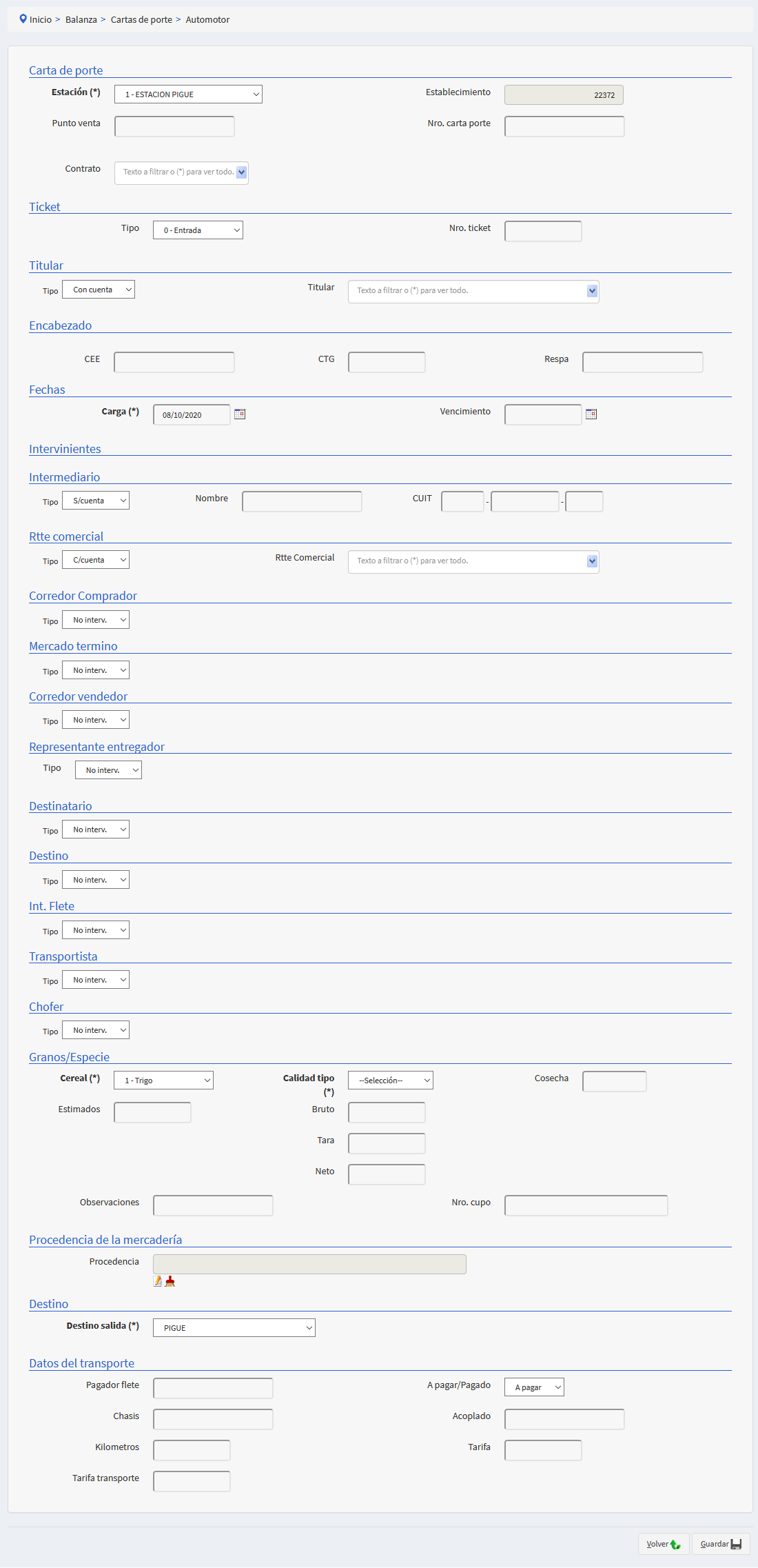
- Una vez ingresado los datos iniciales, y seleccionados el ticket y el contrato en caso de ser necesario, se mostrará la pantalla final con todos los datos de la carta de porte precargardos del ticket y del contrato. Se podrán editar o agregar algunos campos y se puede proceder a imprimir.
- Para cada uno de los intervinientes, se debe elegir si el mismo interviene, si tiene cuenta o no tiene. En caso de tener cuenta, se mostrará un campo para cargar la misma. En caso de seleccionar que no tiene cuenta, se deberá completar nombre y cuit.
Generar PDF
Se pueden generar de dos maneras.
- Elemento de lista de viñetas
La primera:
Cuando se esta editando o cargando la misma, una vez que se guarda y se hayan cargado los datos necesarios, se mostrará un  botón 'Imprimir' al final de la pantalla.
Cuando se clickee sobre el mismo, se descargará el pdf.
- La otra opción:
A partir de la búsqueda de cartas de porte, por fecha, cereal, nro de carta de porte, etc. Se mostrará un listado de las mismas, las que tengan los suficientes datos cargados tendrán un botón de una impresora en su fila para poder descargarla.
Carta de porte ferrocarril
Descripción
Se provee un sistema para editar las cartas de porte, o para registrar una nueva.
También para informar a la AFIP.
Edición de la carta de porte
Pasos a seguir
Si se quiere editar una carta de porte se debe:
- Ingresar fecha desde y fecha hasta de la carta de porte que se quiere editar.
- De manera opcional se puede filtrar también por por : Punto de venta, carta de porte, número de contrato o tipo de carta de porte.
- Hacer click sobre filtrar o bien 'Alt + Shift + F'
- Se visualizará un cuadro con todas las cartas de porte encontradas a partir de lo filtrado para que se pueda seleccionar para editar.
- Se debe seleccionar la carta de porte a editar presionando en la lupa de la fila correspondiente.
- Editar los elementos que se necesitar y guardar.(Ver)
Carga de una nueva carta de porte
- Clickear sobre el botón agregar.
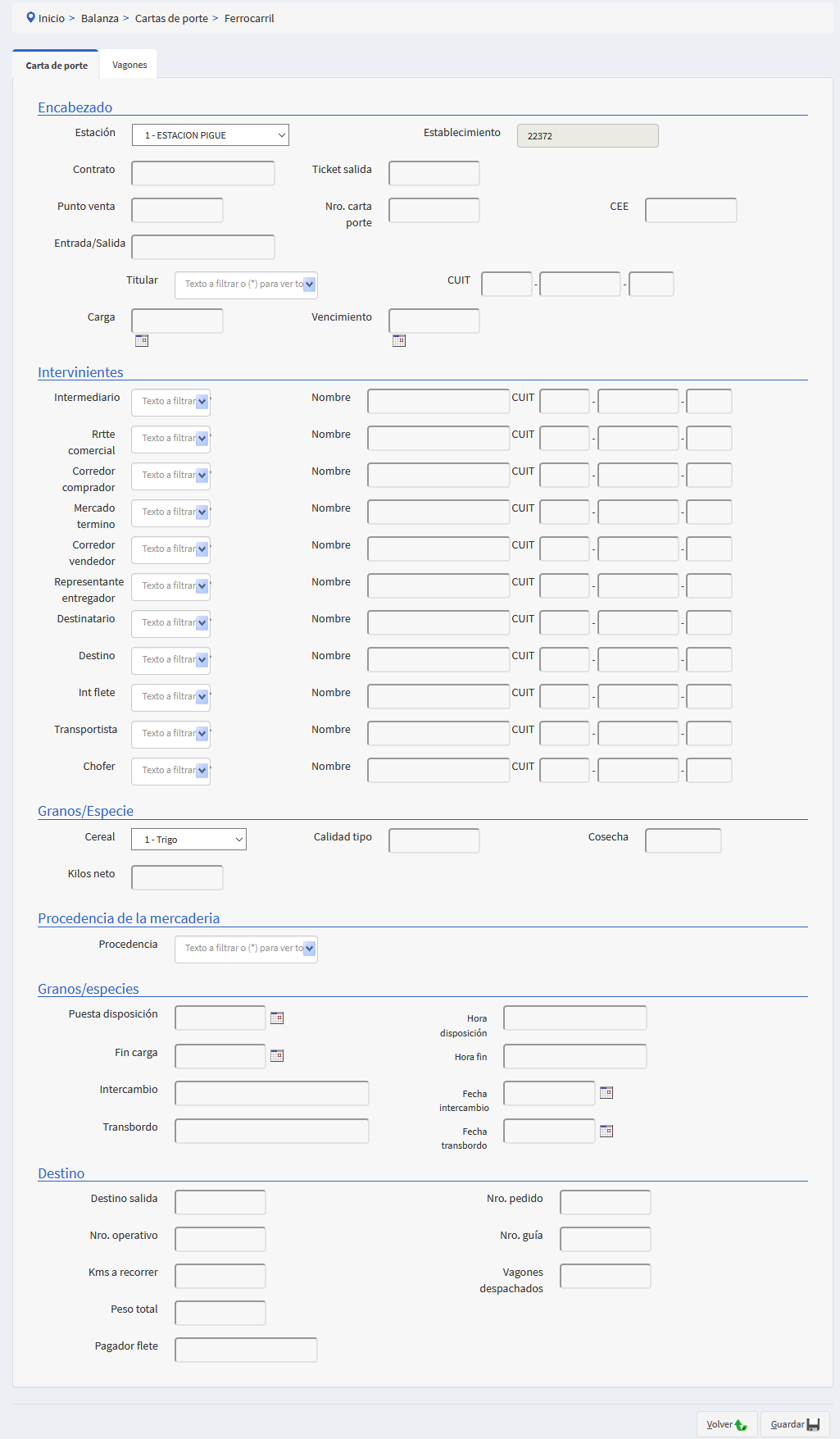
- Ingresar los campos.
Al ingresar planta, número de ticket, se completarán todos los campos relacionados al ticket.

Para el titular, se deberá elegir si tiene cuenta o no, en caso de tener se deberá completar con el número de la misma, o buscando por  nombre. En caso de haber seleccionado que no tiene, se deberá completar con nombre y cuit,se propondrá el pagador flete con el nombre del titular.
Para cada uno de los intervinientes, se debe elegir si el mismo interviene, si tiene cuenta o no tiene. En caso de tener cuenta, se mostrará un campo para cargar la misma. En caso de seleccionar que no tiene cuenta, se deberá completar nombre y cuit.

Para seleccionar la procedencia, se provee una forma de seleccionar la misma, al presionar sobre el lapiz se abrirá una ventana para buscar, o para poder crear una nueva. Una vez que se encontró, hacer  click sobre el tilde verde para seleccionarla.

Se verificará que el num de carta de porte, este entre el rango permitido en la planta.
También se verificará que no se pasen los kilos neto, en la carga de vagones.
Generar PDF
Se pueden generar de dos maneras.
- Elemento de lista de viñetas
La primera:
Cuando se esta editando o cargando la misma, una vez que se guarda y se hayan cargado los datos necesarios, se mostrará un  botón 'Imprimir' al final de la pantalla.
Cuando se clickee sobre el mismo, se descargará el pdf.
- La otra opción:
A partir de la búsqueda de cartas de porte, por fecha, cereal, nro de carta de porte, etc. Se mostrará un listado de las mismas, las que tengan los suficientes datos cargados tendrán un botón de una impresora en su fila para poder descargarla.
Anular carta de porte
Ingresar fecha desde y fecha hasta de la carta que se quiere editar.
- De manera opcional se puede filtrar también por por : titular, cereal, destino, carta de porte,corredor, cargador, punto de venta, contrato o tipo de carta de porte.
- Hacer click sobre filtrar o bien 'Alt + Shift + F'
- Se visualizará un cuadro con todas las cartas de porte encontradas a partir de lo filtrado para que se pueda seleccionar para editar.
- Las cartas de porte que tengan un tacho en su misma fila se podrán anular. Al clickear sobre el tacho, se preguntará si esta seguro de anularla, y se procederá a anular la misma, una vez aceptado.
AFIP
Autorizar
Para poder autorizar la carta de porte en AFIP debe estar cargada en el sistema, con todos los datos requeridos, tales como Titular, destinatario, kilos, planta, siendo estos campos obligatorios por la AFIP. Una vez cargados se debe hacer click sobre el botón Informar AFIP.
De ser correcto devolvera el CTG y se guardará. Permitiendo descargar el pdf obtenido.
Consultar
Localidades:
Para consultar las localidades que tiene cargadas el productor en la AFIP se debe ingresar el CUIT del mismo, y presionar sobre Consultar, esto devolverá los datos que tenga cargados en la AFIP. Siendo estos Código, localidad y provincia.
Plantas:
Para consultar las plantas que tiene cargadas en la AFIP se debe ingresar el CUIT, y presionar sobre Consultar, esto devolverá los datos que tenga cargados en la AFIP. Siendo estos Código de planta, localidad, partido y provincia.