Reportes/informes
Sumario
Cubo de ventas
Descripción
Se provee un reporte para ver las ventas por día y meses de un artículo, sección, subsección, familia, subfamilia, marca, socio en un determinado año.
Esto permite visualizar de forma clara por cantidad o por importe, cómo se vendió un determinado producto, discriminando fácilmente por día o mes.
Además al seleccionar se puede ver el renglón de las ventas. Y a partir de este se puede seleccionar y ver el comprobante.
Pasos a seguir
- Seleccionar el negocio Ej. Supermercado.
- Seleccionar artículo, sección, subsección, familia, subfamilia o marca lo cual se puede hacer de dos maneras:
- Ingresar el código del mismo o Nombre (no es necesario que sea todo el nombre)
- Presionar la lupa que se encuentra a la derecha en el cuadro
- Se mostrará una grilla con el año en curso por default y cantidad. Si se desea se pueden cambiar
- Ingrese el año que quiere o
- Seleccione cantidad, neto o importe
- Seleccionar en el cuadro el día y mes que se quiere ver.
Se mostrará una nueva pantalla con los renglones donde se vendió el producto seleccionado en el día y mes que se eligió. (Ver)
Si se selecciona el número de renglón, se abrirá una nueva pantalla con todo el comprobante donde se realizó la venta del producto.(Ver)
Camino alternativo:
Si se quiere volver, se proveen distintos botones para retornar a las pantallas previas.
- Volver al cubo: Vuelve a la pantalla donde se selecciona el día y mes, manteniendo la selección principal.
- Volver: Vuelve a la pantalla anterior.
- Inicio: Vuelve a la pantalla de inicio, donde se debe proveer el artículo para filtrar.
Cubo de hacienda
Descripción
Se provee un reporte para ver las ventas/compras por día y meses de un socio en un determinado año.
Esto permite visualizar de forma clara por cabezas o por importe, cómo operó un socio, discriminando fácilmente por día o mes.
Además al seleccionar se puede ver el detalle del comprobante.
Pasos a seguir
- Seleccionar el socio, lo cual se puede hacer de dos maneras:
- Ingresar el código del mismo o nombre (no es necesario que sea todo el nombre)
- Presionar la lupa que se encuentra a la derecha de la cuenta que se quiere seleccionar.
- Se mostrará un cuadro con el año en curso por default, tipo operación compra y cabezas. Si se desea se pueden cambiar
- Ingrese el año que quiere o
- Seleccione cabezas o importe
- Seleccione compra o venta
- Seleccionar en el cuadro el dìa y mes que se quiere ver.
Se mostrará una nueva pantalla con el detalle de los comprobantes en el dìa y mes que se eligió.
Camino alternativo:
Si se quiere volver, se proveen distintos botones para retornar a las pantallas previas.
- Volver al cubo: Vuelve a la pantalla donde se selecciona el día y mes, manteniendo el socio seleccionado.
- Volver: Vuelve a la pantalla anterior.
- Inicio: Vuelve a la pantalla de inicio, donde se debe proveer el artículo para filtrar.
Cubo de insumos
Descripción
Se provee un reporte para ver las ventas por día y meses de un insumo en un determinado año.
Esto permite visualizar de forma clara por cantidad o por importe ya sea en pesos o dolares, cómo se vendió un determinado producto, discriminando fácilmente por día o mes.
Además al seleccionar se puede ver el remito.
Pasos a seguir
- Seleccionar el negocio.
- Seleccionar insumo, sección, subsección, familia, subfamilia o marca o socio lo cual se puede hacer de dos maneras:
- Ingresar el código del mismo o Nombre (no es necesario que sea todo el nombre)
- Presionar la lupa que se encuentra a la derecha en el cuadro.
- Se mostrará una grilla con el año en curso por default y cantidad. Si se desea se pueden cambiar
- Ingrese el año que quiere o
- Seleccione cantidad, pesos o dolares
- Seleccionar en el cuadro el día y mes que se quiere ver.
Se mostrará una nueva pantalla con el detalle de los comprobantes en el dìa y mes que se eligió.
Se puede seleccionar nuevamente el número de comprobante para ver el detalle. Haciendo click sobre la primer columna, es decir el num del comprobante (#)
Camino alternativo:
Si se quiere volver, se proveen distintos botones para retornar a las pantallas previas.
- Volver al cubo: Vuelve a la pantalla donde se selecciona el día y mes, manteniendo el socio seleccionado.
- Volver: Vuelve a la pantalla anterior.
- Inicio: Vuelve a la pantalla de inicio, donde se debe proveer el artículo para filtrar.
Evolución de precios
Descripción
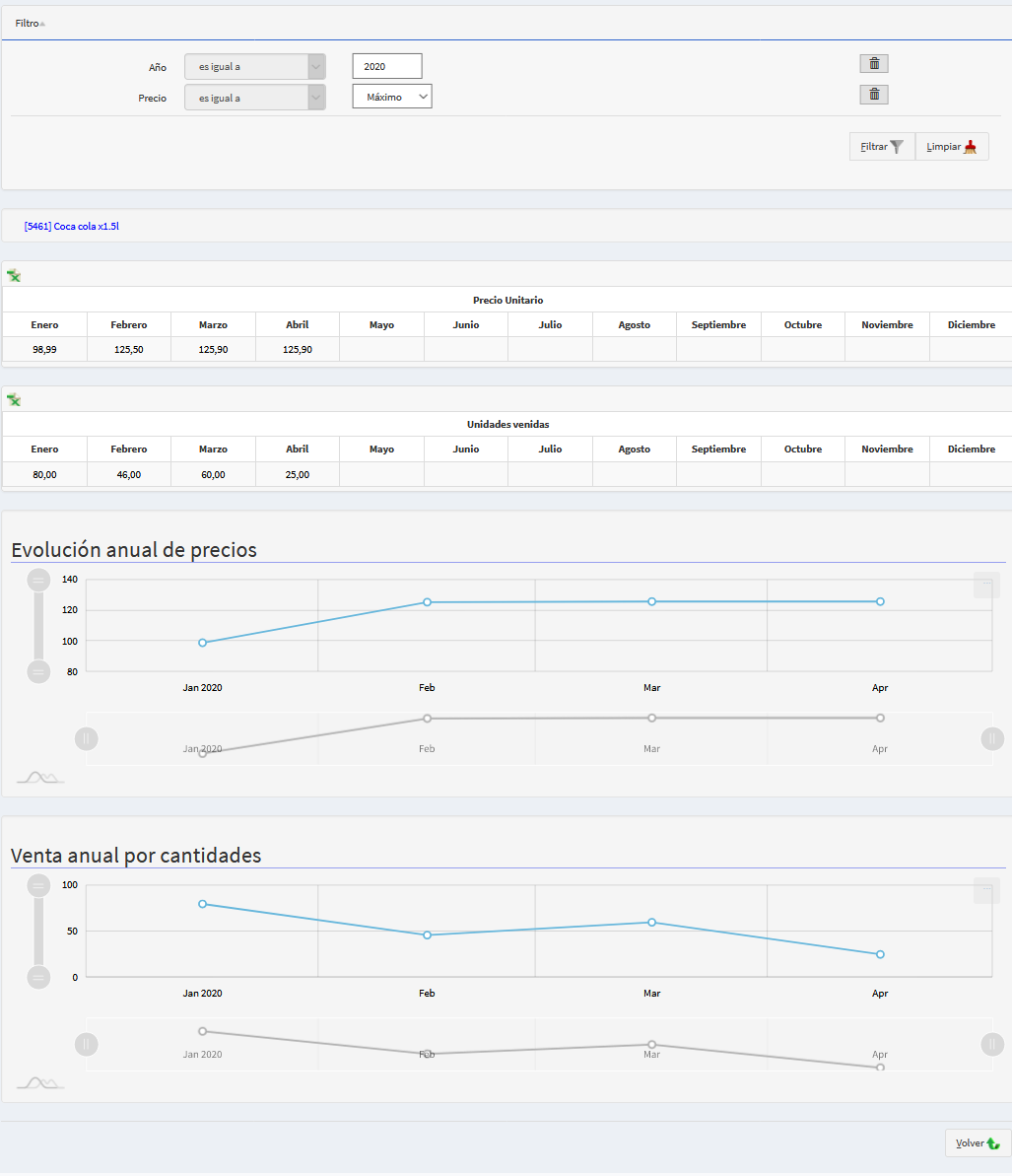
Se provee un reporte que permite ver la evolución de precios de un artículo en los meses de un determinado año.
A su vez, permite comparar las ventas por cantidades en los meses de el año.
Así se podrá visualizar como se comportó la venta en relación a la suba o baja de precios.
Al seleccionar sobre los precios o cantidades se puede ver en detalle el precio o cantidad de venta de cualquier día del mes.(Ver)
Pasos a seguir
- Seleccionar el negocio.
- Seleccionar artículo lo cual se puede hacer de dos maneras:
- Ingresar el código del mismo o Nombre (no es necesario que sea todo el nombre)
- Presionar la lupa que se encuentra a la derecha en el cuadro.
- Se mostrarán dos grillas una con el precio de venta y otra con la cantidad de venta en el año en curso por default. Si se desea se pueden cambiar
- Ingrese el año que quiere o
- Seleccione máximo o mínimo (precios a mostrar)
Ficha de socios
Descripción
Se provee un reporte para un dado socio mostrando varios datos, los cuales están divididos en distintas categorías tales como:
   Acopio de Cereales
   Hacienda
   Insumos
   Liquidaciones de cereales
   Hectareas aseguradas
   Gasoil
   Silos bolsa
Además se debe considerar que los cereales que se usan para acopio, son los que están seteados como parámetros fijos en la configuración (suc__rep_fs_acopio_col_1 … suc__rep_fs_acopio_col_8)
Para poder visualizar las hectareas aseguradas, hay que cargar en la parte de Seguros, se pueden cargar las Equivalencia de cuentas.
E importar el archivo de A.C.A con el archivo csv.
Los cuales tienen las columnas: cuenta, seguro, cereal, campania, ha_aseguradas
Pasos a seguir
- Ingresar número de cuenta o nombre de la cuenta
- Presionar Filtrar o en su defecto la tecla “Enter” o la combinación de teclas Alt+ Shift + F.
- Se mostrará las distintas opciones de cuenta por la que filtrar
- Presionar la lupa que se encuentra a la derecha de la cuenta que se quiere seleccionar.
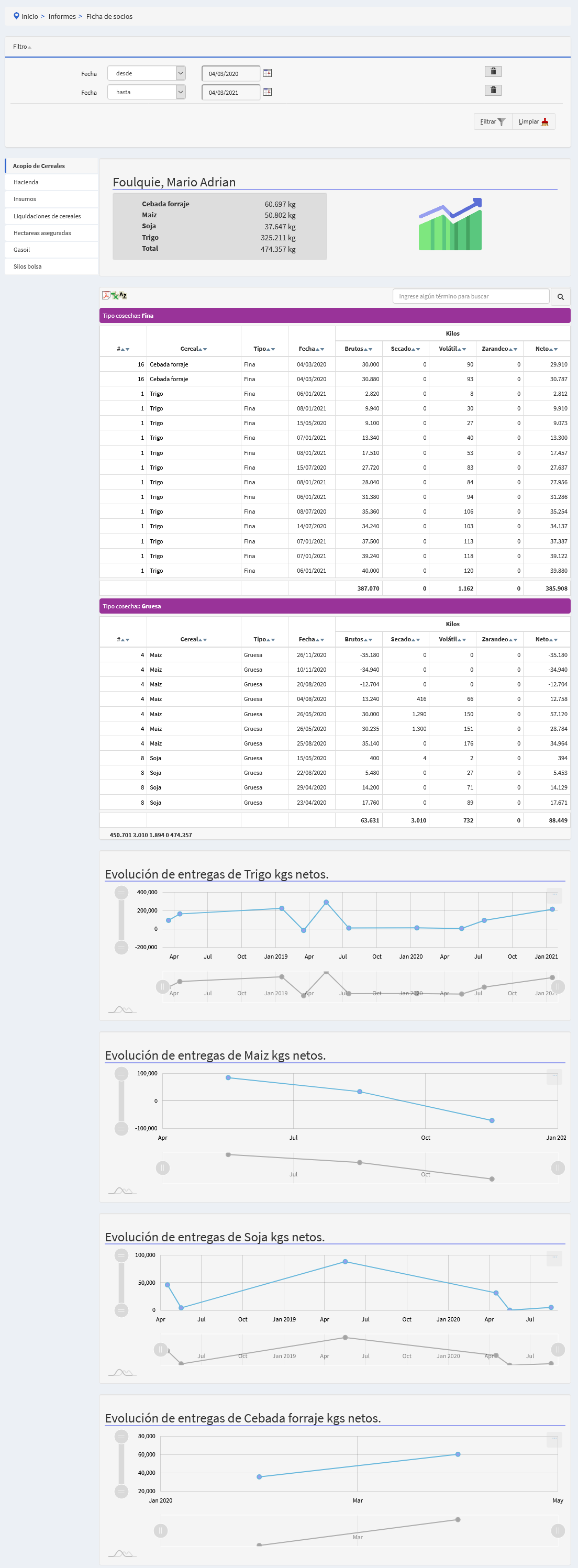
- Se mostrará la estadísticas de la cuenta, con valores por defecto con la fecha desde (año anterior al día de la fecha) y la fecha hasta (el día de la fecha) y para todos los cereales.
- Se puede cambiar las fechas
- Presionar filtrar o en su defecto la tecla “Enter” o la combinación de teclas Alt+ Shift + F.
Tener en cuenta que el filtro es genérico y se aplicará a todos los datos, es decir, Acopio de Cereales,Hacienda, Insumos, Liquidaciones de cereales, Hectareas aseguradas, Gasoil, Silos bolsa
Acopio de cereales
Se mostrarà un cuadro con todas las entregas de cereales en el rango de fecha establecido, agrupadas por tipo de cosecha fina o gruesa.
Además se muestran gráficos con la evolución de entregas de cereales.(Ver)
Se podrá clickear sobre el cereal, y esto llevará a otra pantalla mostrando las entregas de ese cereal, en los 3 años anteriores a la fecha desde del filtro.
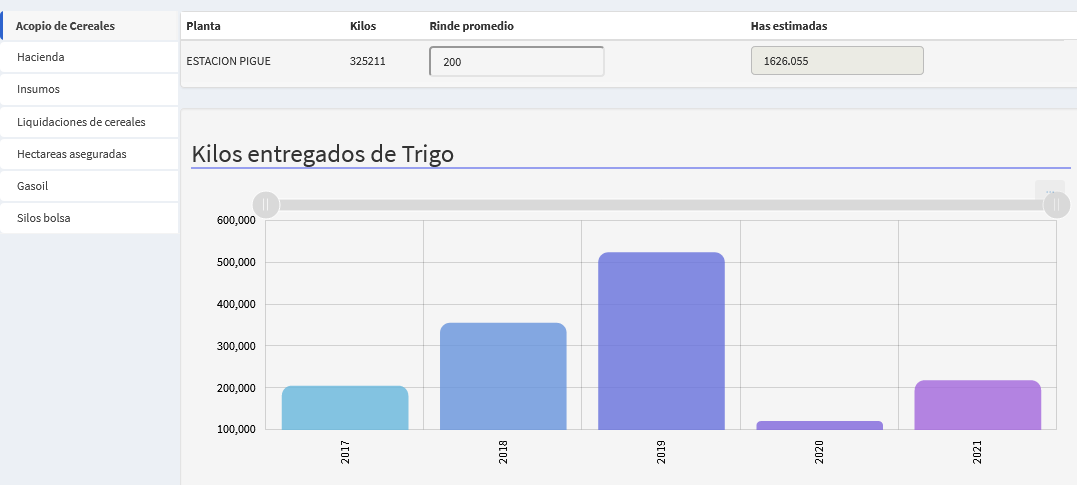
También se agruparan los kilos por lugar de entrega, permitiendo poner el rendimiento promedio y calculando las hectareas estimadas al presionar 'Tab' (Ver)
Hacienda
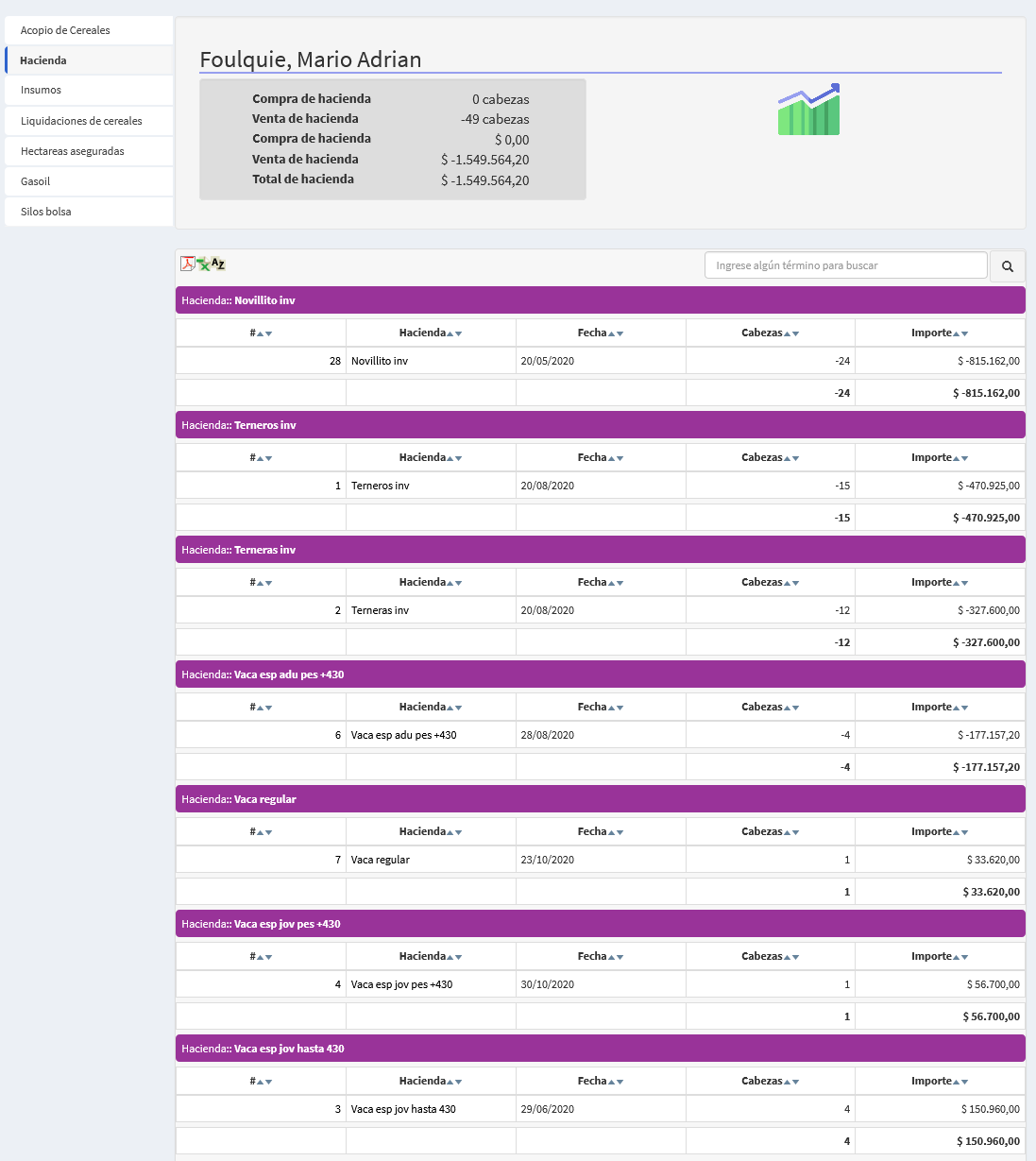
Se mostrarà un cuadro con todas las compras y ventas de hacienda del socio, en el rango de fecha establecido.
Agrupados por hacienda. También se muestra un totalizador, de compras y ventas por cabezas e importe.(Ver)
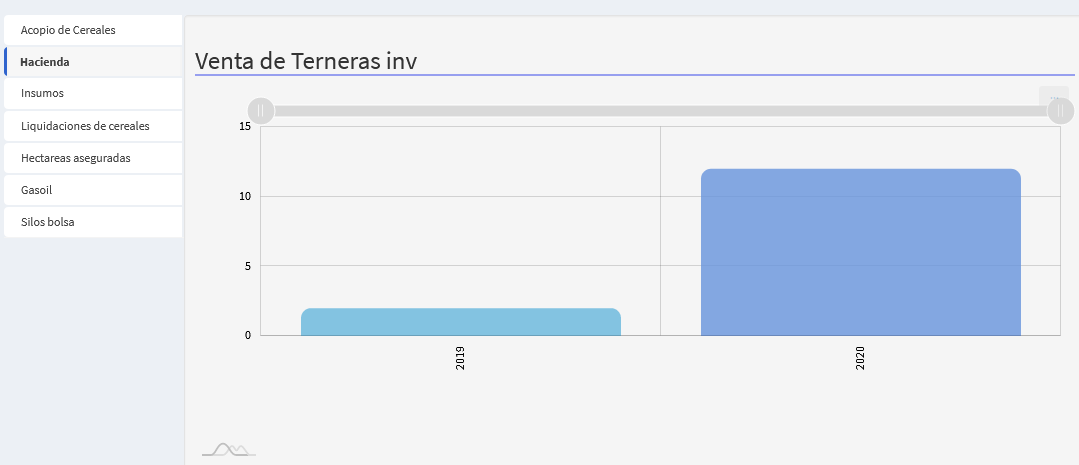
Se podrá clickear sobre la hacieda, y esto llevará a otra pantalla mostrando un gráfico de barra con las compras y ventas de hacienda, en los 3 años anteriores a la fecha desde del filtro. (Ver)
Insumos
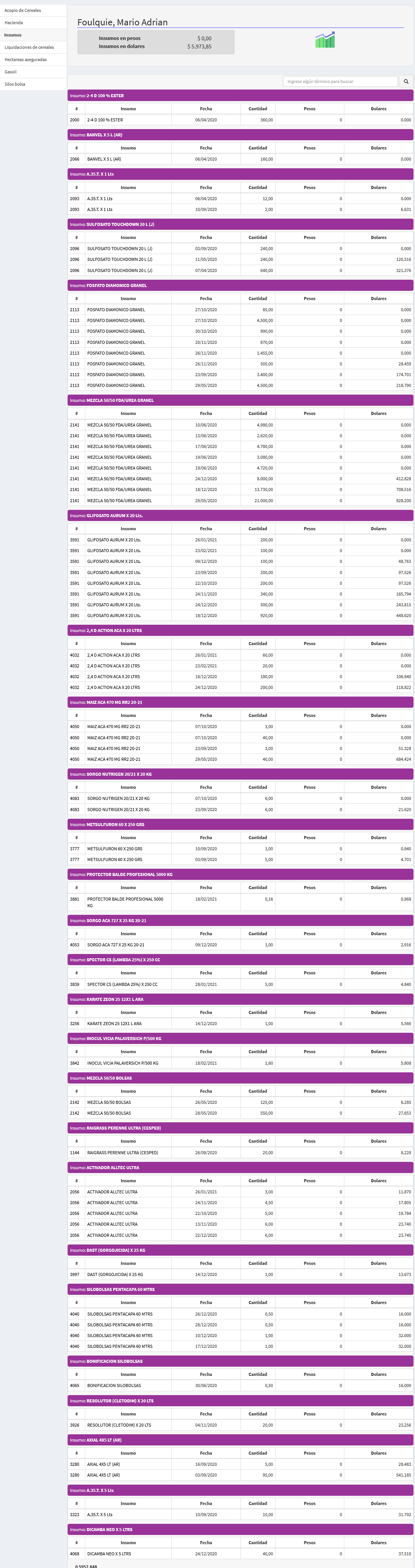
Se mostrara un cuadro con las ventas de insumos del socio, en el rango de fecha establecido.
Agrupados por hacienda. También se muestra un totalizador en pesos y dolares.(Ver)
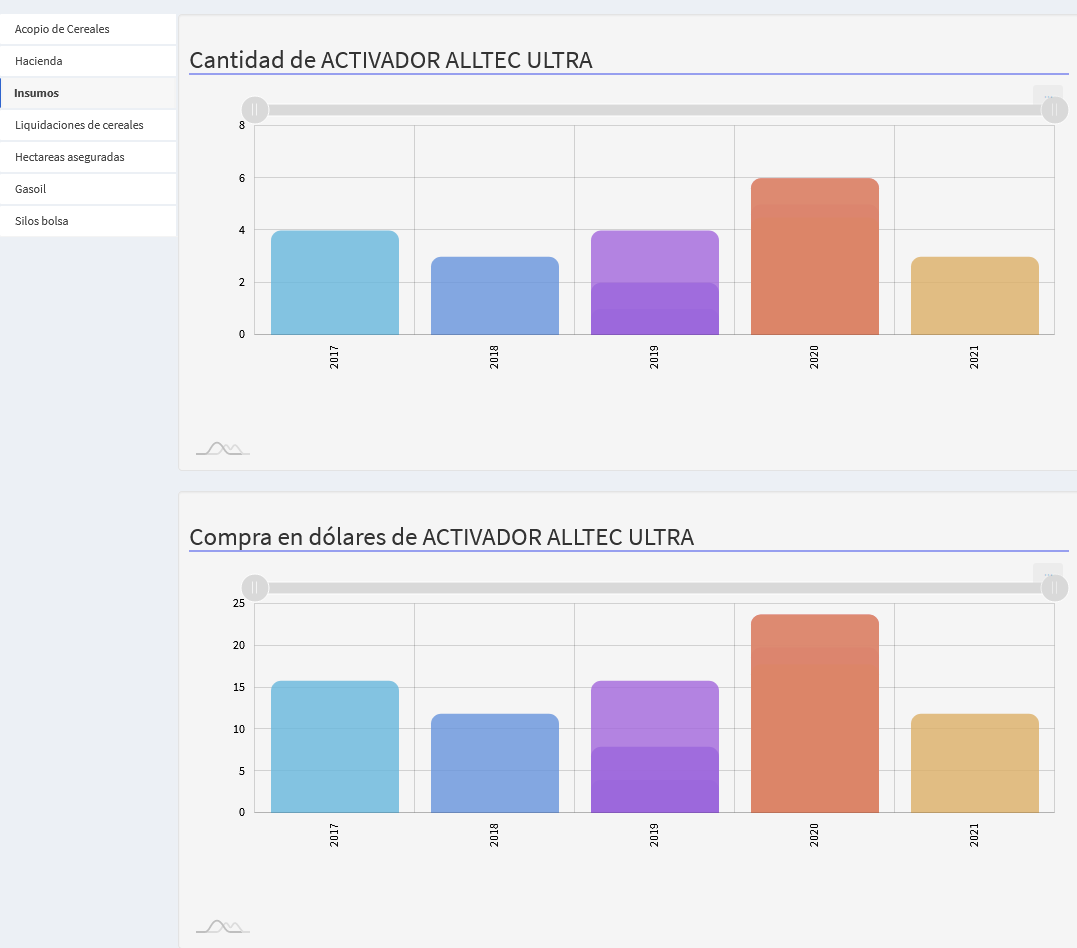
Se podrá clickear sobre el insumo, y esto llevará a otra pantalla mostrando un gráfico de barra con las ventas de dicho insumo, en los 3 años anteriores a la fecha desde del filtro. (Ver)
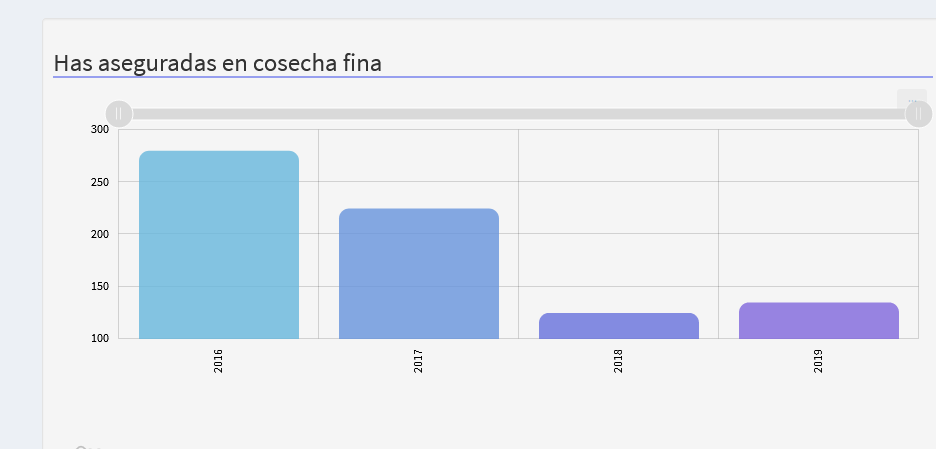
Has aseguradas
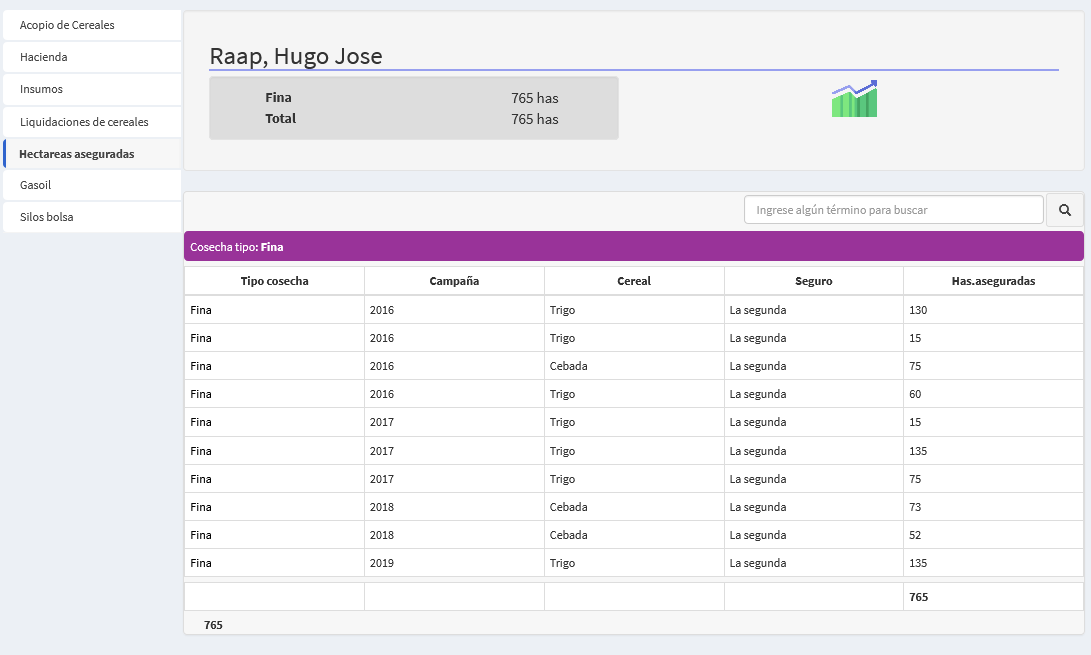
Se mostrara un cuadro con has aseguradas, el seguro, el cereal. Agrupadas por tipo de cosecha, es decir, fina o gruesa.
También se muestra un totalizador de hectareas aseguradas.(Ver)
Se podrá clickear sobre el tipo de cosecha, y esto cargará un gráfico de barra con las hectareas aseguradas , en los 3 años anteriores a la fecha desde del filtro. (Ver)
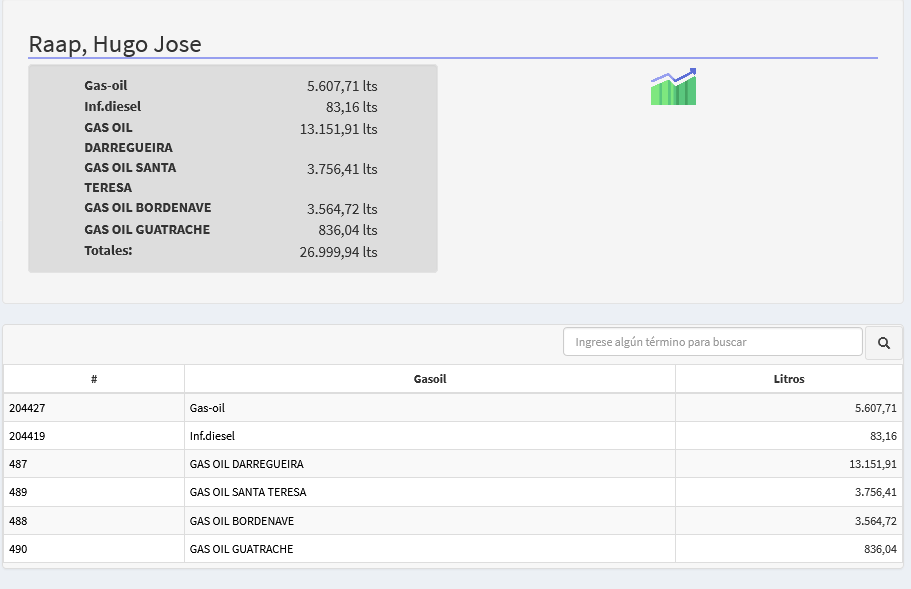
Gasoil
Se mostrara un cuadro con el gasoil y los litros vendidos. Los articulos de gasoil que se quieren visualizar deben ser cargados en Informes/Configuración/Parámetros estadisticas
También se muestra un totalizador en litros.(Ver)
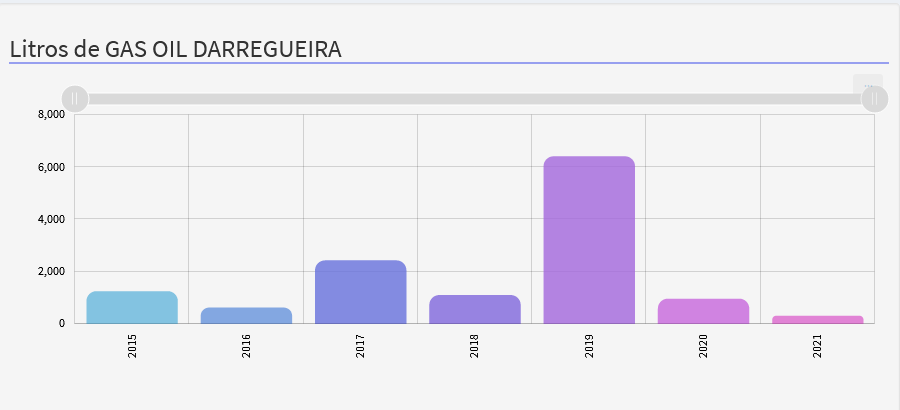
Se podrá clickear sobre el artículo, y esto cargará un gráfico de barra con los litros vendidos, en los 3 años anteriores a la fecha desde del filtro. (Ver)
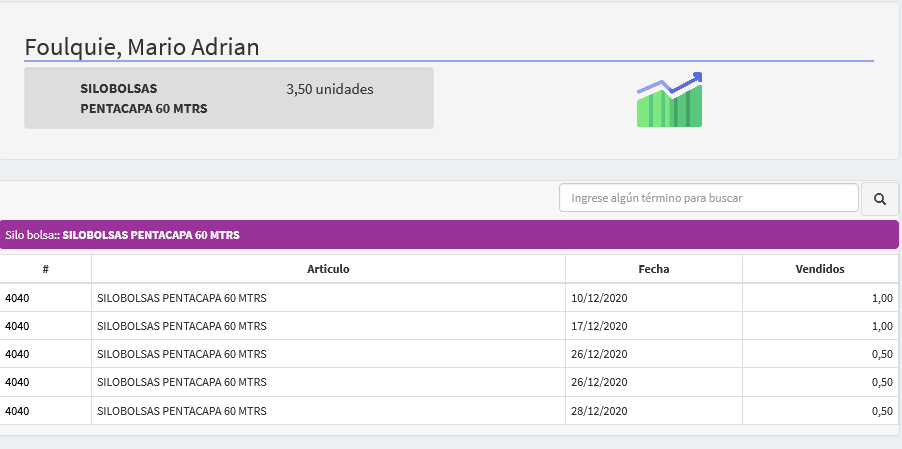
Silos bolsa
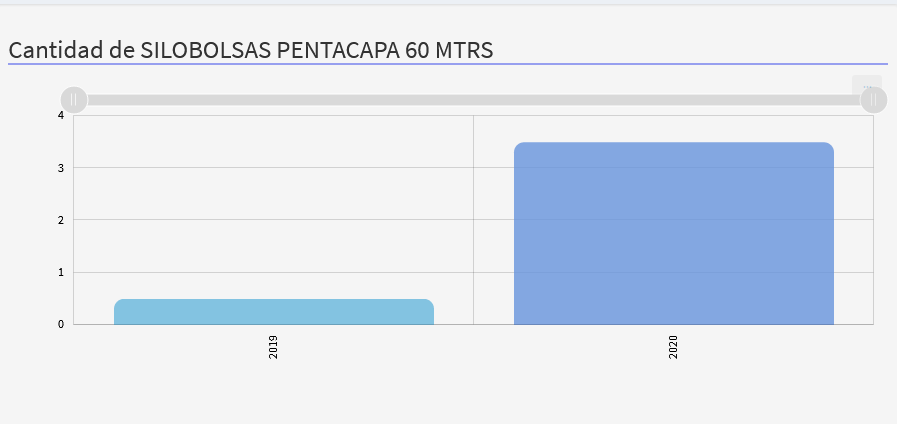
Se mostrara un cuadro los silos bolsas vendidos. Los articulos que se quieren visualizar deben ser cargados en Informes/Configuración/Parámetros estadisticas
También se muestra un totalizador en de silos bolsas vendidos.(Ver)
Se podrá clickear sobre el artículo, y esto cargará un gráfico de barra con la cantidad vendidos, en los 3 años anteriores a la fecha desde del filtro. (Ver)
Ficha de socios completa
Descripción
Se provee un reporte para todos las cuentas mostrando varios datos, los cuales están divididos en distintas categorías tales como:
Acopio de cereales, hacienda, insumos, liquidaciones de cereales, seguros, gasoil, hectáreas sembradas y se provee un campo para poder indicar si se visitó al socio.
Además se debe considerar que los cereales que se usan para acopio, son los que están seteados como parámetros fijos en la configuración.Por lo tanto si se quieren cambiar ir a Configuración/Parámetros y los parámetros son suc__rep_fs_acopio_col_1 … suc__rep_fs_acopio_col_8 para los cereales de acopio y suc__rep_fs_liquidaciones_col_1 .. suc__rep_fs_liquidaciones_col_10 para los cereales de liquidación.
Pasos a seguir
- Ingresar la fecha desde y la fecha hasta de los datos que se quieren ver.
- Presionar filtrar o en su defecto la tecla “Enter” o la combinación de teclas Alt+ Shift + F.
Tener en cuenta que el filtro es genérico y se aplicará a todos los datos, es decir, Acopio de cereales, hacienda, insumos, liquidaciones de cereales, seguros, gasoil, hectáreas sembradas.
Camino alternativo:
Si se quiere ver las mismas estadísticas con distintos filtros:
- Apretar el botón de filtrar o la combinación de teclas Alt + Shift + L.
- Se pasa al paso 1 de los pasos a seguir.
Consulta de comprobante
Descripción
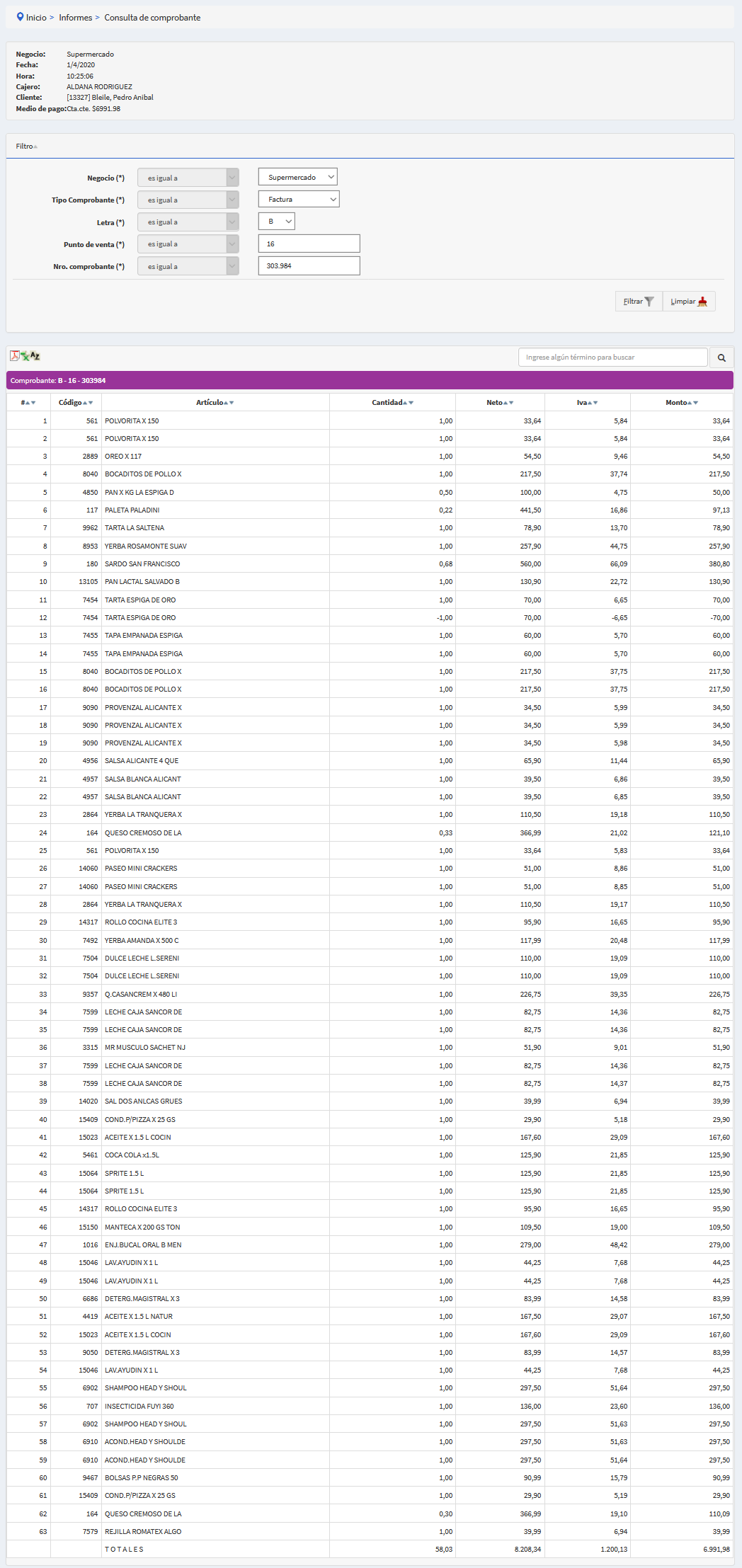
Se provee una consulta para ver el detalle de un comprobante dado. Para esto se pide negocio, letra del comprobante, el punto de venta y el número del comprobante.
Una vez ingresados estos datos, se muestra un cuadro con los siguientes datos:
Número de renglón, artículo, descripción, cantidad, precio, iva y monto. (Ver)
Pasos a seguir
- Seleccionar negocio, estos pueden ser Supermercado, Ferretería o Corralón.
- Ingresar letra del comprobante, A, B o C.
- Ingresar punto de venta.
- Ingresar número de comprobante.
- Seleccionar el botón Filtrar o en su defecto la tecla Enter o la combinación de teclas Alt+Shift + F.
Camino alternativo:
Si se quiere ver las mismas estadísticas con distintos filtros:
- Apretar el botón de filtrar o la combinación de teclas Alt + Shift + L.
- Se pasa al paso 1 de los pasos a seguir.
Estadísticas de cuenta
Descripción
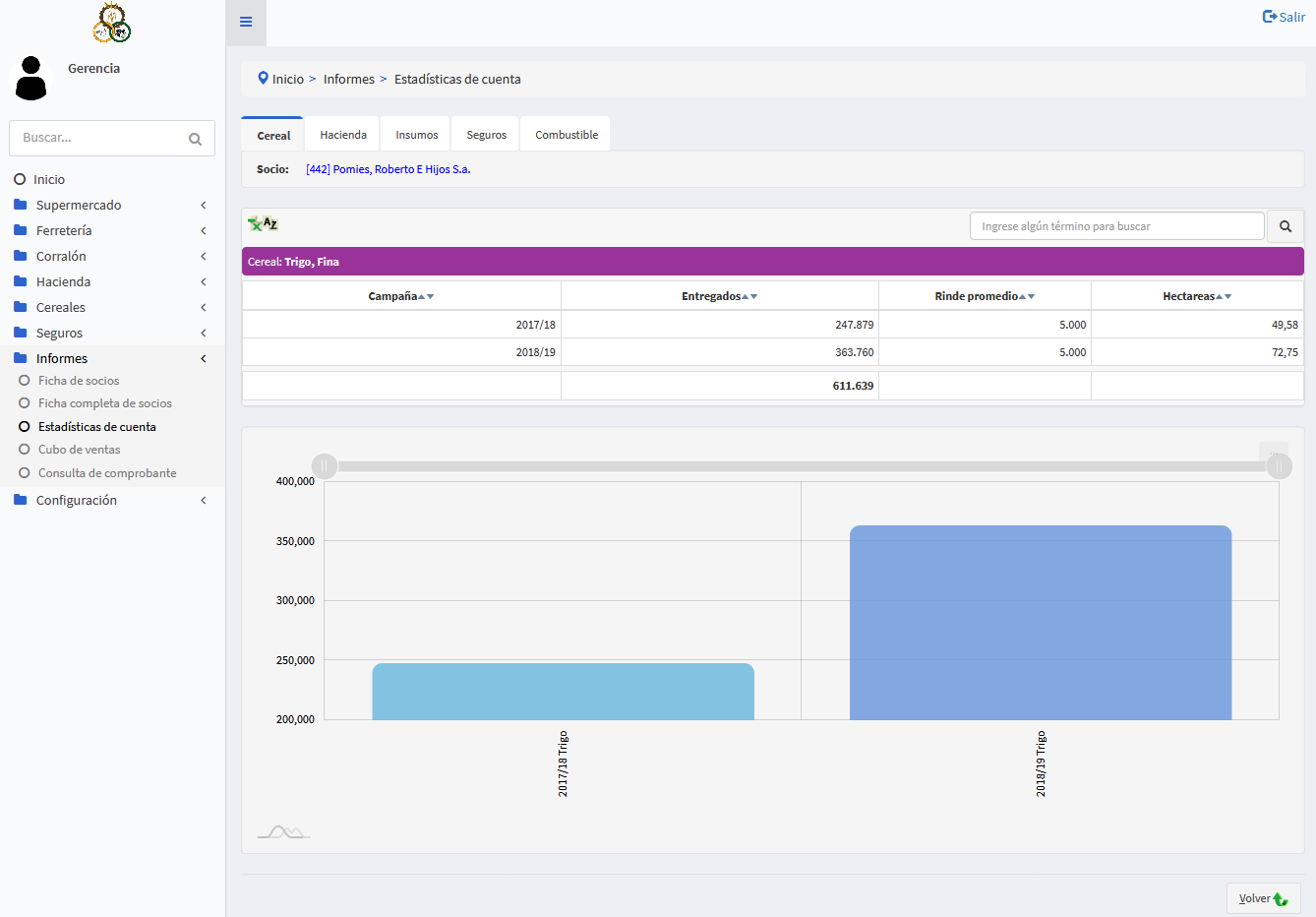
Se provee un reporte para ver las campañas de un determinado socio, divido en cereal, hacienda, insumos, seguros y combustibles
 Tener en cuenta que para ver los datos correspondientes es necesaria la carga de los parámetros.
 Estos parámetros se usarán para después filtrar y ver los datos en este informe.
 Por ejemplo las campañas para un cereal.
 Para ver como ingresar estos datos ver  Parámetros estadísticas de cuenta
Pasos a seguir
- Ingresar el número de cuenta o nombre del socio
- Seleccionar la cuenta elegida con la lupa de la derecha
- Seleccionar la pestaña de lo que se quiere ver (cereal, hacienda, insumos, seguros o combustibles). A continuación se verán los datos con sus respectivos gráficos (Ver)
Comparación de insumos
Descripción
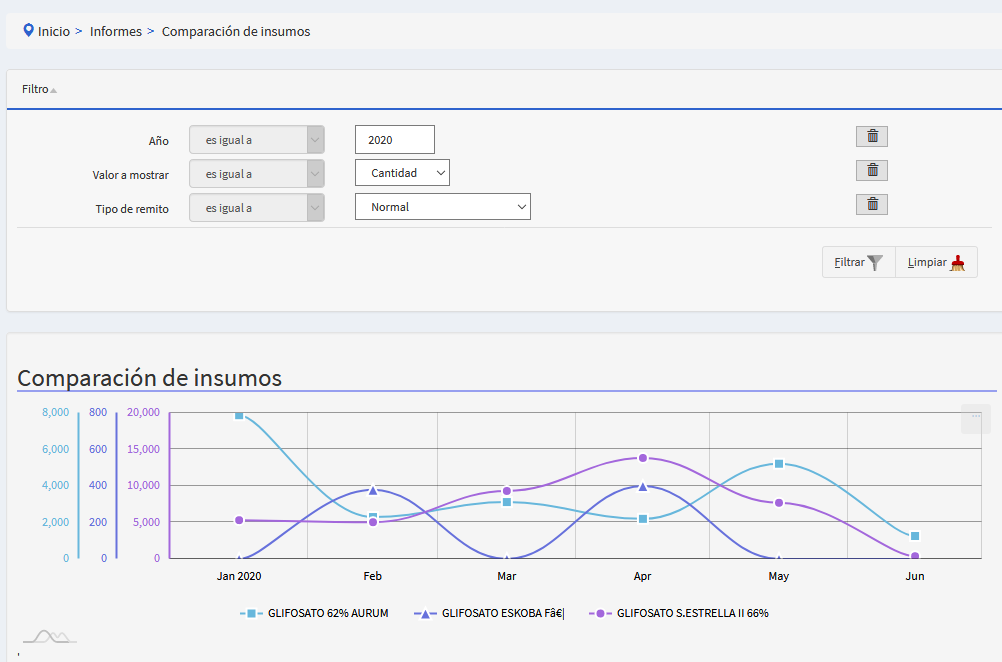
Se provee un reporte para ver las ventas por meses de un conjunto de insumos en un determinado año.
Esto permite visualizar de forma gráfica por cantidad o por importe ya sea en pesos o dolares, cómo se vendió un conjunto de productos, discriminando fácilmente por mes.
Pasos a seguir
- Seleccionar el negocio.
- Seleccionar insumo/s lo cual se puede hacer de tres maneras:
- Ingresar el código del mismo, Nombre (no es necesario que sea todo el nombre). Presionando filtrar, se traen TODOS.
- Para cada insumo que se quiera incluir en el gráfico, presionar la casilla de selección que se encuentra a la derecha en el cuadro. Cuando finalice con la selección, presione las teclas ALT+S que será equivalente a hacer click en el botón "Seleccionar".
- Luego se mostrará en una nueva pantalla un gráfico con el año en curso por default y cantidad. Si se desea se pueden cambiar
- Ingrese el año que quiere o Seleccione cantidad, pesos o dolares. (Ver)
Comparación de insumos x fecha
Descripción
Se provee un reporte para ver las ventas por meses de un conjunto de insumos en un determinado año, para esto se pide la fecha hasta.
Por lo tanto se mostrará el año anterior hasta la fecha ingresada.
Esto permite visualizar de forma gráfica por cantidad o por importe ya sea en pesos o dolares, cómo se vendió un conjunto de productos, discriminando fácilmente por mes.
Pasos a seguir
- Seleccionar el negocio.
- Seleccionar insumo/s lo cual se puede hacer de tres maneras:
- Ingresar el código del mismo, Nombre (no es necesario que sea todo el nombre). Presionando filtrar, se traen TODOS.
- Para cada insumo que se quiera incluir en el gráfico, presionar la casilla de selección que se encuentra a la derecha en el cuadro. Cuando finalice con la selección, presione las teclas ALT+S que será equivalente a hacer click en el botón "Seleccionar".
- Luego se mostrará en una nueva pantalla un gráfico con el año en curso por default y cantidad. Si se desea se pueden cambiar
- Ingrese la fecha hasta que quiere o Seleccione cantidad, pesos o dolares. (Ver)
Ventas anuales
Descripción
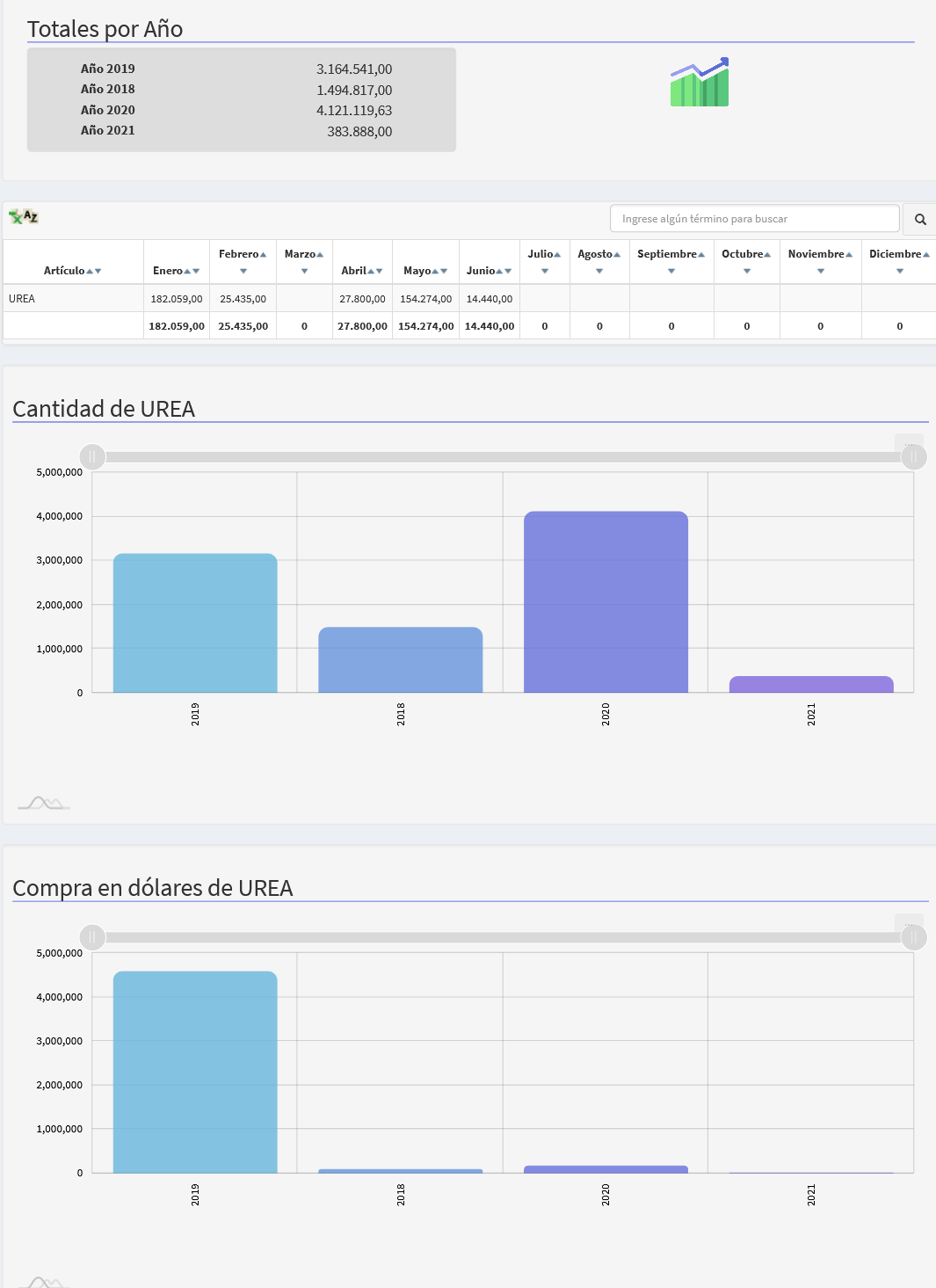
Se provee un reporte para ver las ventas anuales y sus correspondientes totales a tres años atrás.
Esto permite visualizar de forma gráfica por cantidad o por importe ya sea en pesos o dolares, cómo se vendió un insumo.
Pasos a seguir
- Seleccionar el negocio.
- Seleccionar insumo lo cual se puede hacer de tres maneras:
- Ingresar el código del mismo, Nombre (no es necesario que sea todo el nombre). Presionando filtrar, se traen TODOS.
- Seleccionar con el botón de la 'Lupa' que se encuentra a la derecha de la fila.
- Luego se mostrará en una nueva pantalla con un totalizador de los últimos tres años a partir de la fecha ingresada, que por defecto es el dia de la fecha.
Seguido se mostrará los totales de los meses del corriente año.
Y por último gráficos de barras con los datos de los últimos tres años.
(Ver)