Diferencia entre revisiones de «Reportes/supermercado»
| (No se muestran 11 ediciones intermedias de 2 usuarios) | |||
| Línea 4: | Línea 4: | ||
<br> | <br> | ||
| − | Se provee un cuadro con la información sobre los artículos más vendidos | + | Se provee un cuadro con la información sobre los artículos más vendidos para un determinado rango de fechas y dada una cantidad de artículos. |
De los mismos se muestra la descripción del artículo, la familia y subfamilia del mismo. La cantidad que se vendieron y su importe. | De los mismos se muestra la descripción del artículo, la familia y subfamilia del mismo. La cantidad que se vendieron y su importe. | ||
Se recomienda tener bien la información de los artículos, para poder ver más claramente los reportes agrupados por subsección o familia. | Se recomienda tener bien la información de los artículos, para poder ver más claramente los reportes agrupados por subsección o familia. | ||
| Línea 13: | Línea 13: | ||
# Ingresar fecha desde la cual se quiere ver las estadísticas. Por defecto se toma un mes anterior al día de la fecha. | # Ingresar fecha desde la cual se quiere ver las estadísticas. Por defecto se toma un mes anterior al día de la fecha. | ||
# Ingresar fecha hasta la cual se quiere ver las estadísticas. Por defecto se toma el día de la fecha. | # Ingresar fecha hasta la cual se quiere ver las estadísticas. Por defecto se toma el día de la fecha. | ||
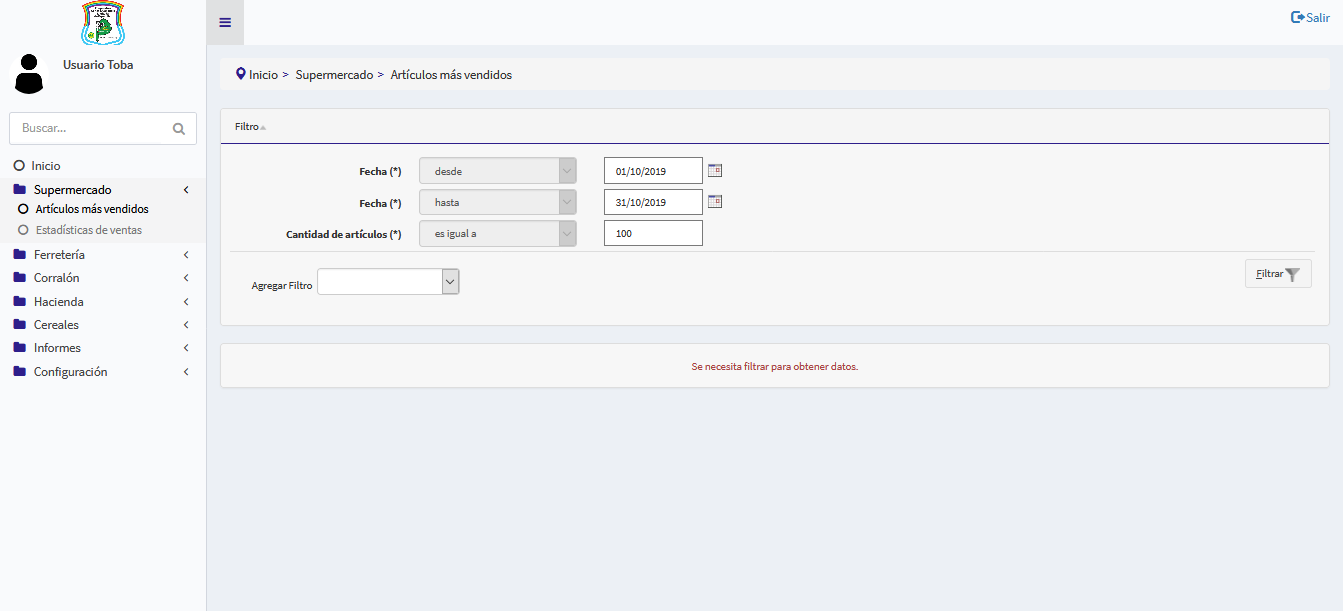
| − | # Ingresar cantidad de artículos. Por defecto tiene 100. [[Media: | + | # Ingresar cantidad de artículos. Por defecto tiene 100. [[Media:inicio_art_vendidos.png|(Ver)]] |
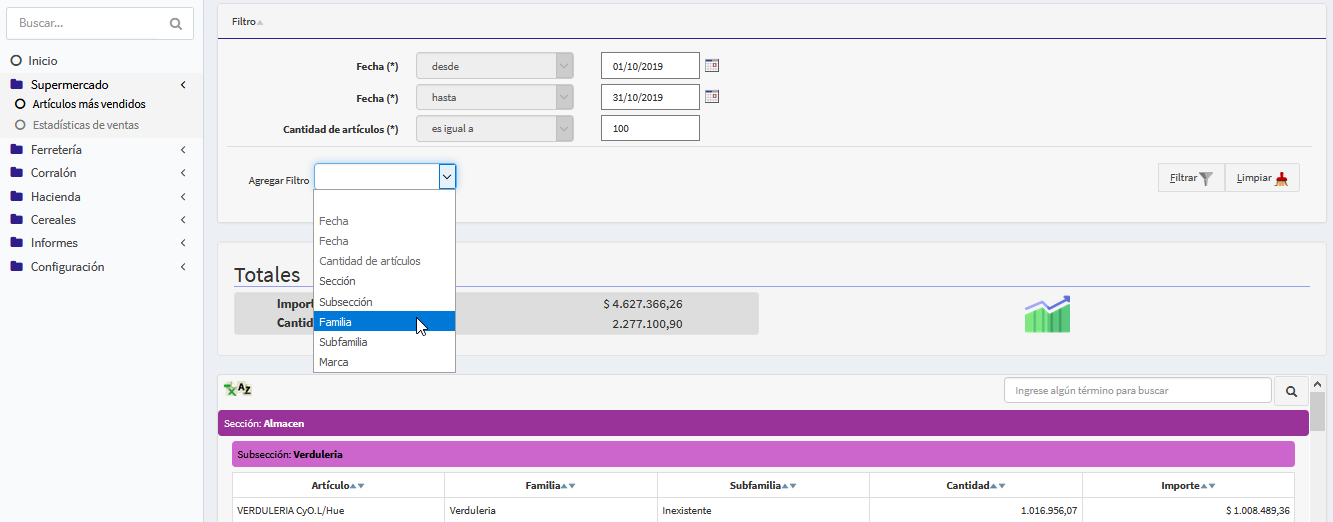
| − | # De forma opcional se pueden agregar filtros: | + | # De forma opcional se pueden agregar filtros: [[Media:Agregar_filtro.png|(Ver)]] |
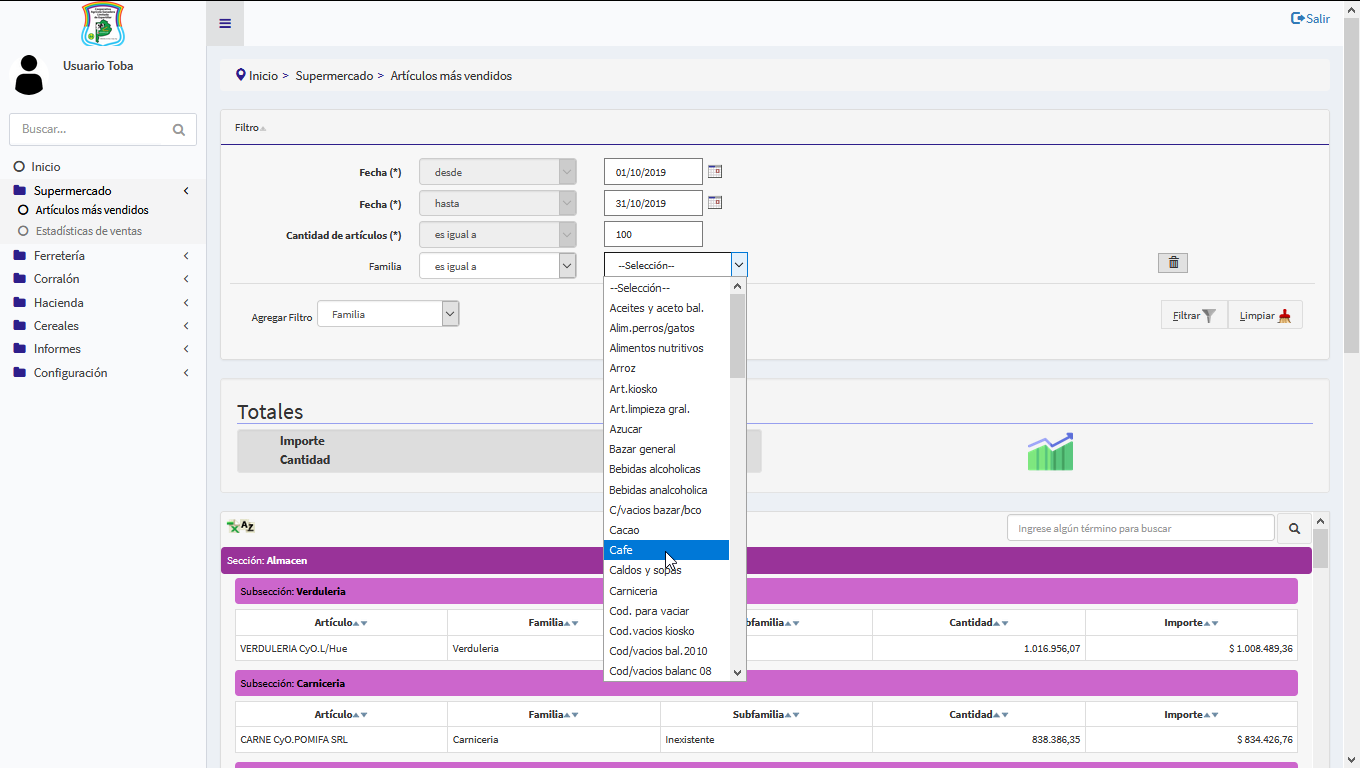
##Elegir alguno de los filtros proporcionados (Sección, Familia, Subfamilia, Marca) | ##Elegir alguno de los filtros proporcionados (Sección, Familia, Subfamilia, Marca) | ||
## Ingresar la opción por la cual filtrar (Es igual a, o es distinto a) | ## Ingresar la opción por la cual filtrar (Es igual a, o es distinto a) | ||
| − | ## Seleccionar dentro de las opciones. [[Media: | + | ## Seleccionar dentro de las opciones. [[Media:seleccionar_familia.png|(Ver)]] |
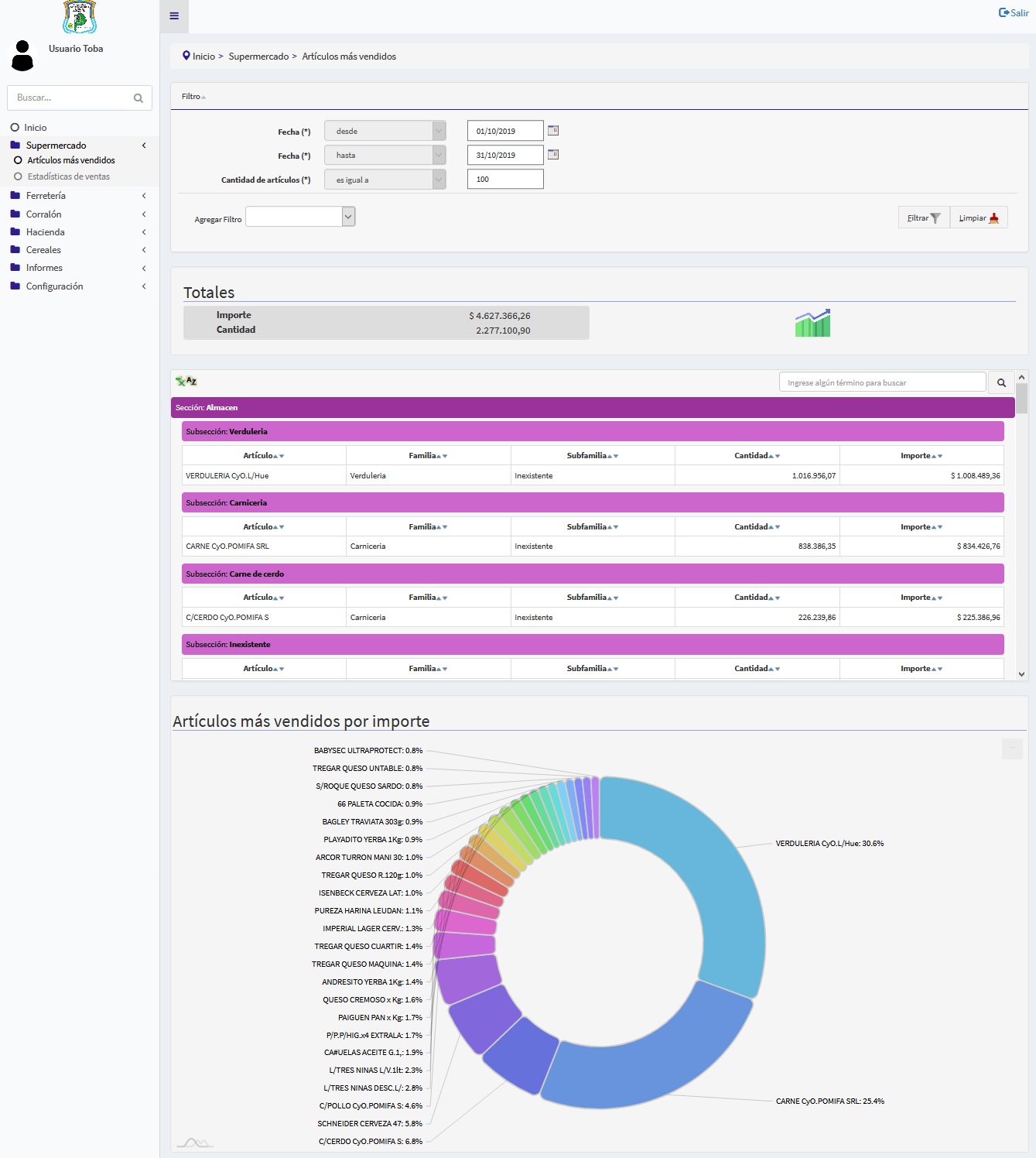
| − | ## Ingresar el botón de Filtrar o apretar la tecla “Enter” o la combinación de teclas Alt + Shift + F. [[Media: | + | ## Ingresar el botón de Filtrar o apretar la tecla “Enter” o la combinación de teclas Alt + Shift + F. [[Media:art_mas_vendidos.png|(Ver)]] |
'''Camino alternativo:''' | '''Camino alternativo:''' | ||
| Línea 71: | Línea 71: | ||
# Ingresar fecha desde la cual se quiere ver las estadísticas. Por defecto se toma un mes anterior al día de la fecha. | # Ingresar fecha desde la cual se quiere ver las estadísticas. Por defecto se toma un mes anterior al día de la fecha. | ||
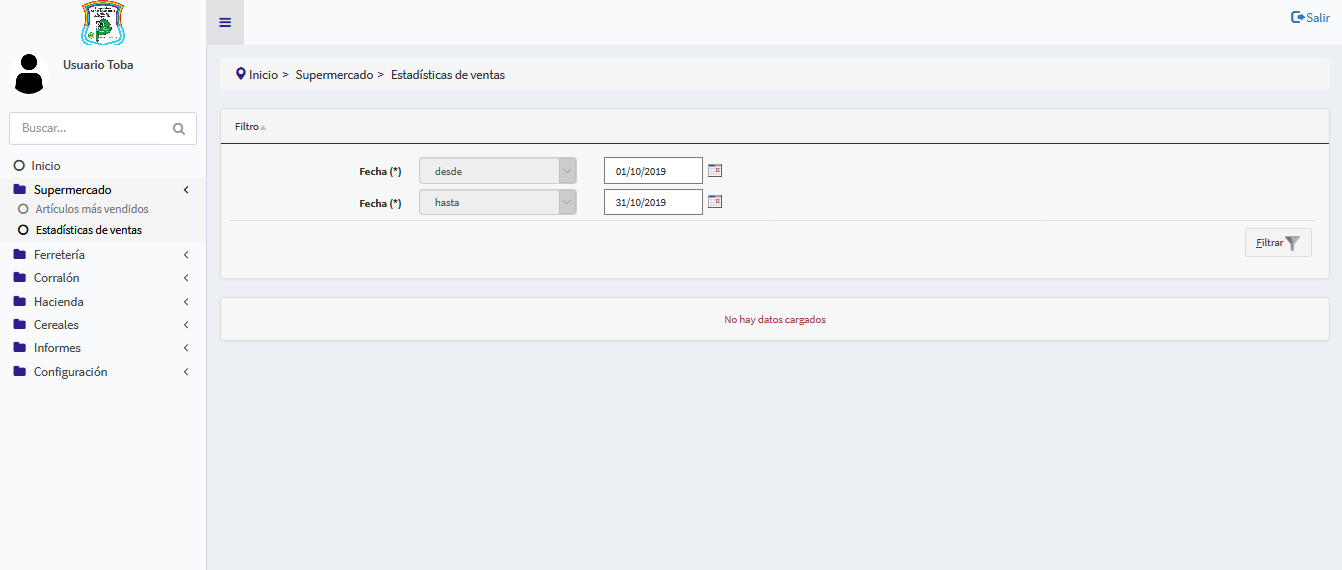
| − | # Ingresar fecha hasta la cual se quiere ver las estadísticas. Por defecto se toma el día de hoy. [[Media: | + | # Ingresar fecha hasta la cual se quiere ver las estadísticas. Por defecto se toma el día de hoy. [[Media:inicio.png|(Ver)]] |
# Apretar botón de filtrar o en su defecto “Enter” o la combinación de teclas Alt+ Shift + F. | # Apretar botón de filtrar o en su defecto “Enter” o la combinación de teclas Alt+ Shift + F. | ||
<br> | <br> | ||
| Línea 78: | Línea 78: | ||
Se pueden seleccionar: | Se pueden seleccionar: | ||
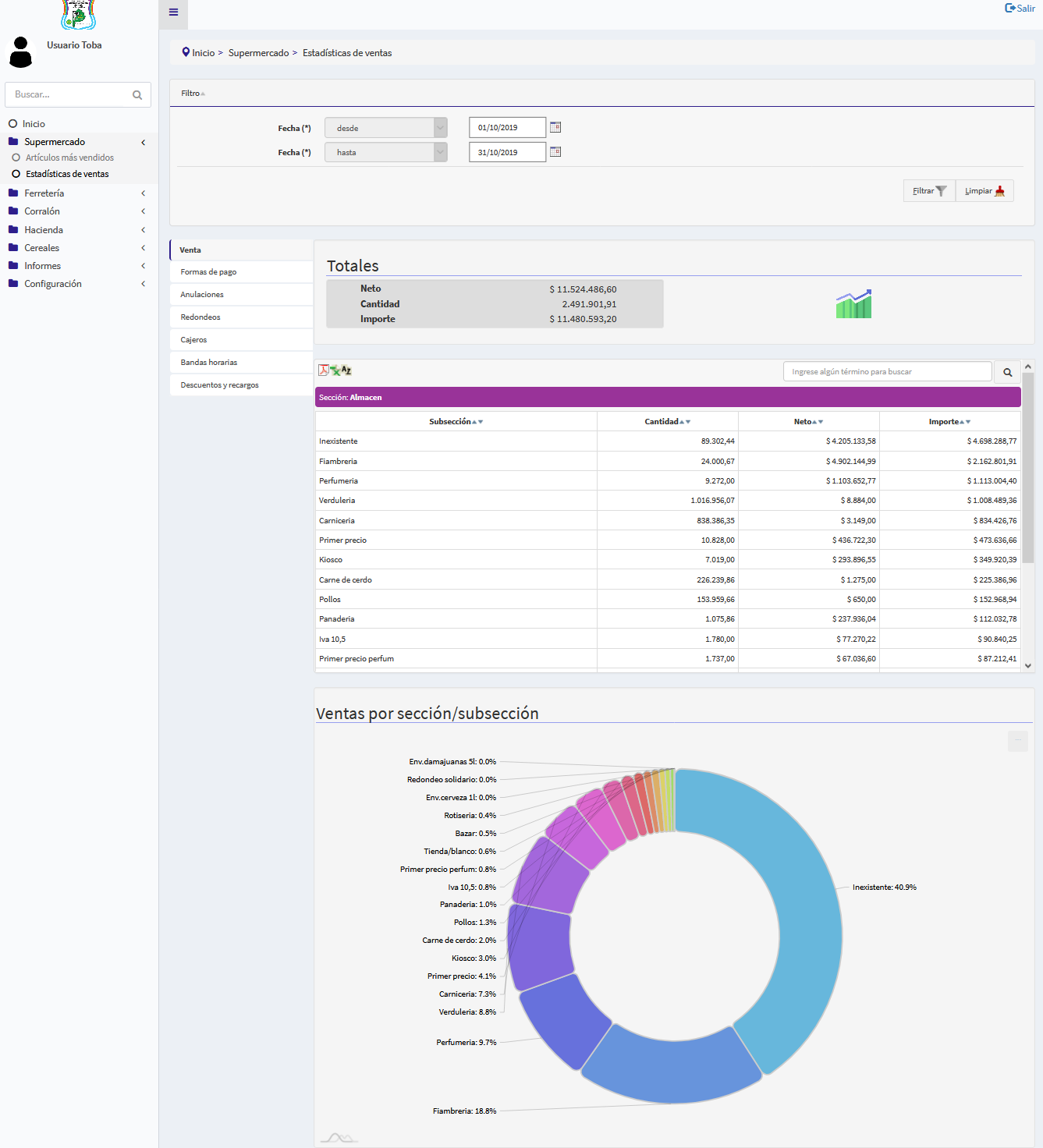
| − | * Ventas [[Media: | + | * Ventas [[Media:ventas.png|(Ver)]] |
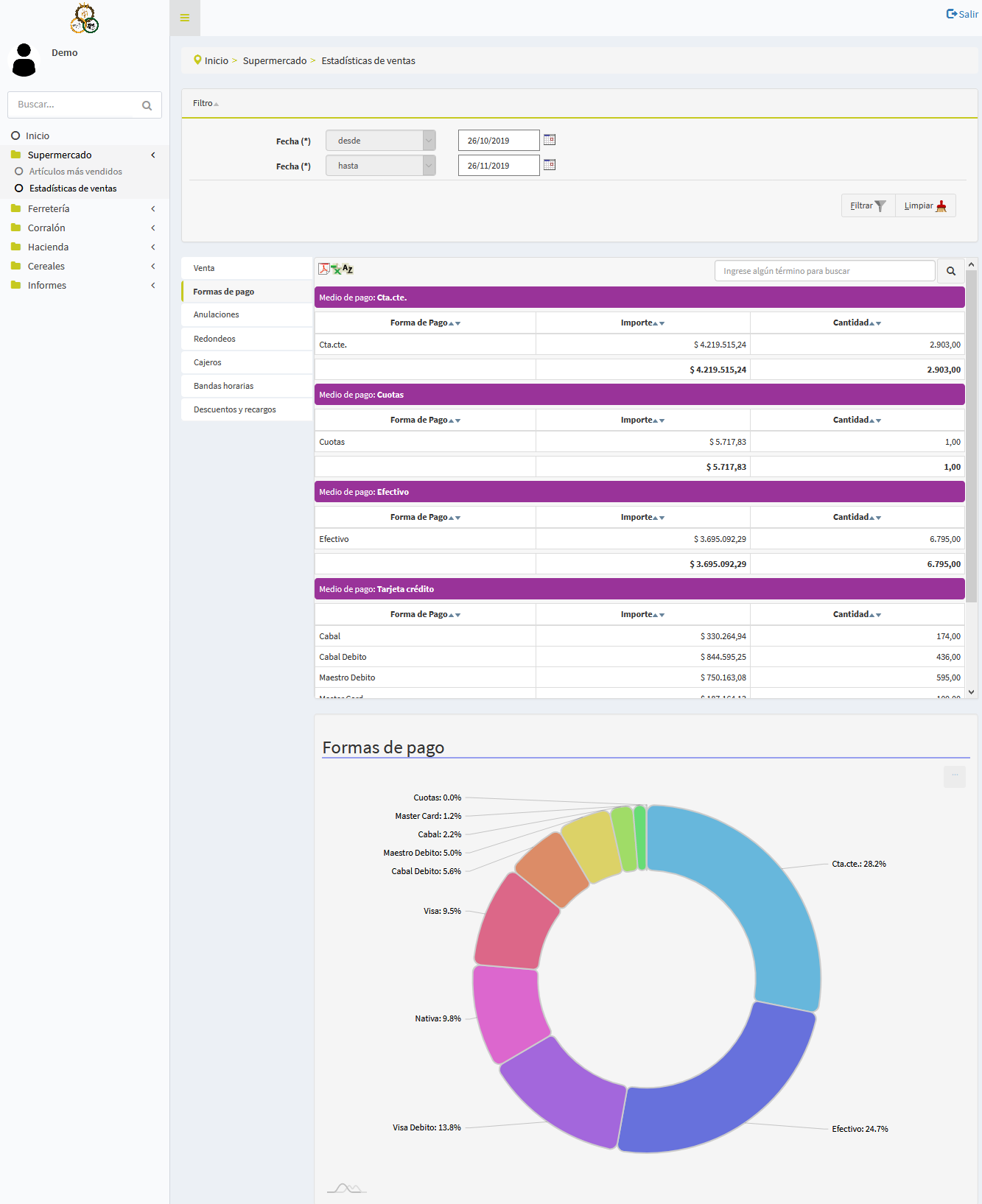
| − | * Formas de pagos [[Media: | + | * Formas de pagos [[Media:formas_pago.png|(Ver)]] |
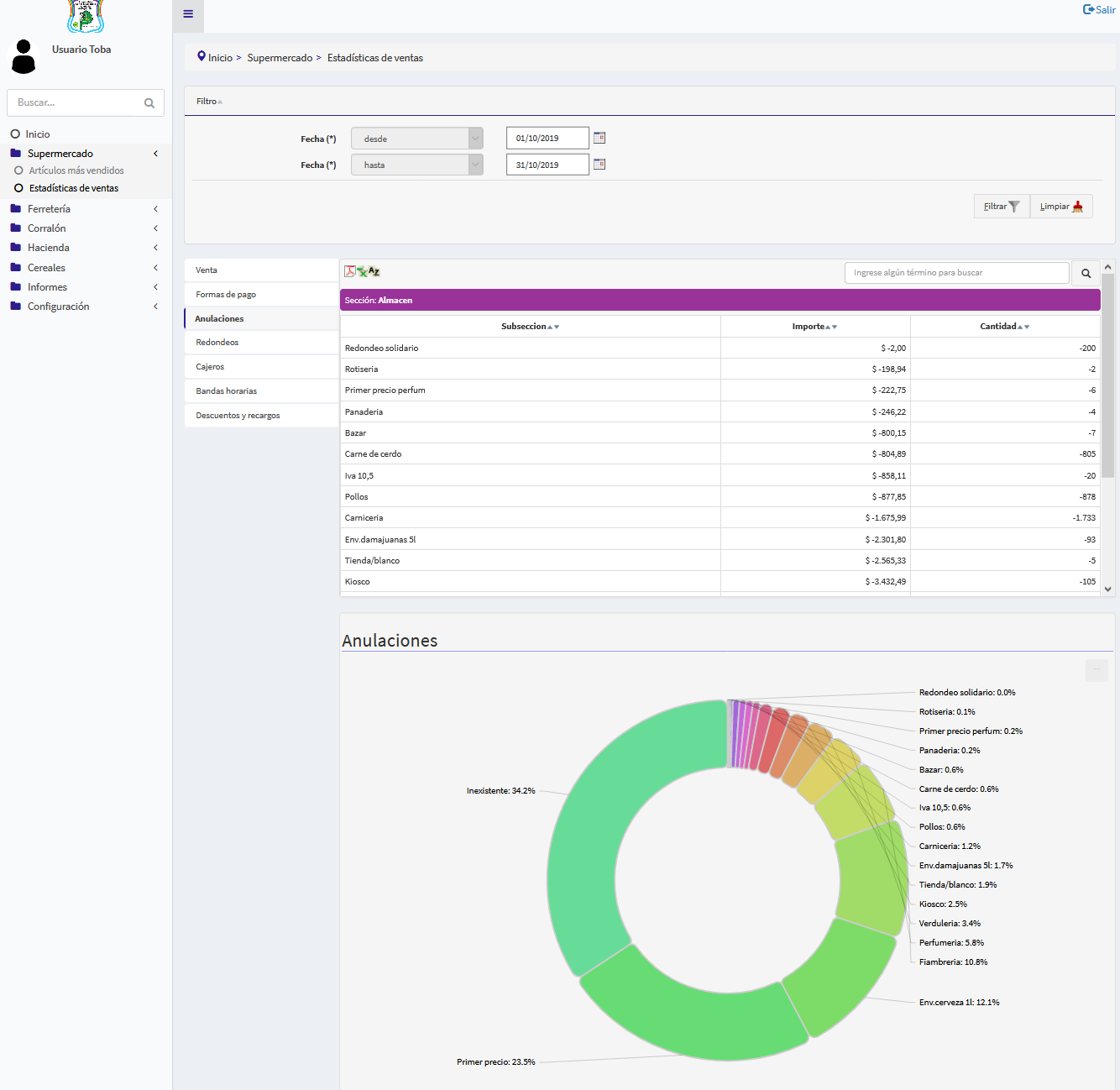
| − | * Anulaciones [[Media: | + | * Anulaciones [[Media:anulaciones.png|(Ver)]] |
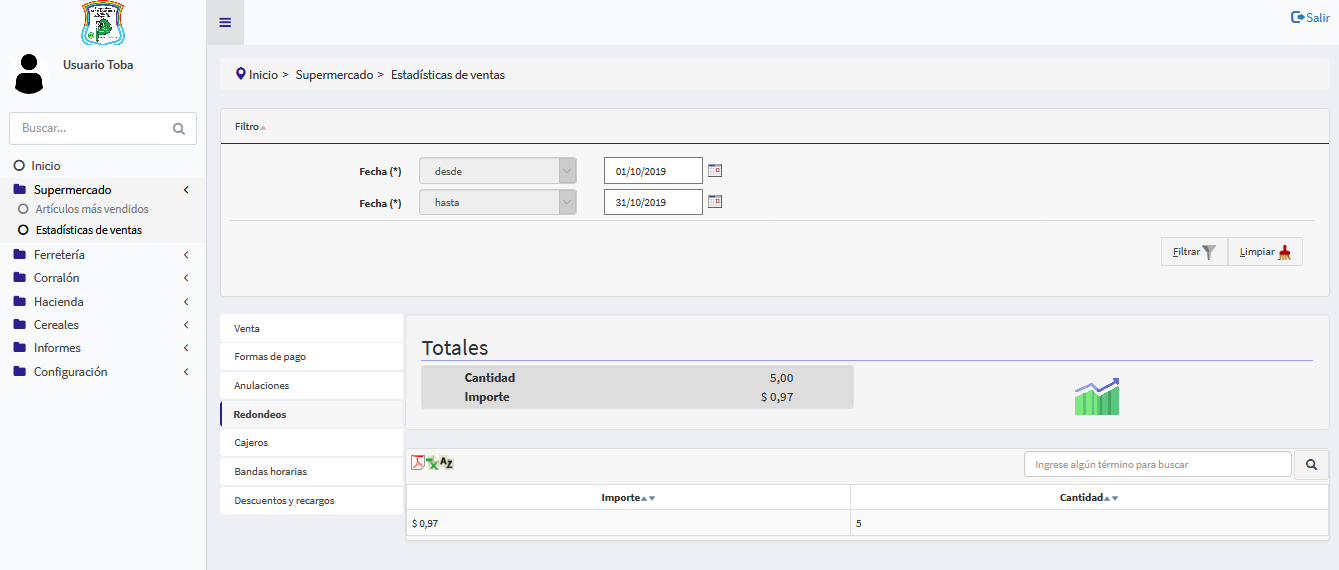
| − | * Redondeos [[Media: | + | * Redondeos [[Media:redondeos.png|(Ver)]] |
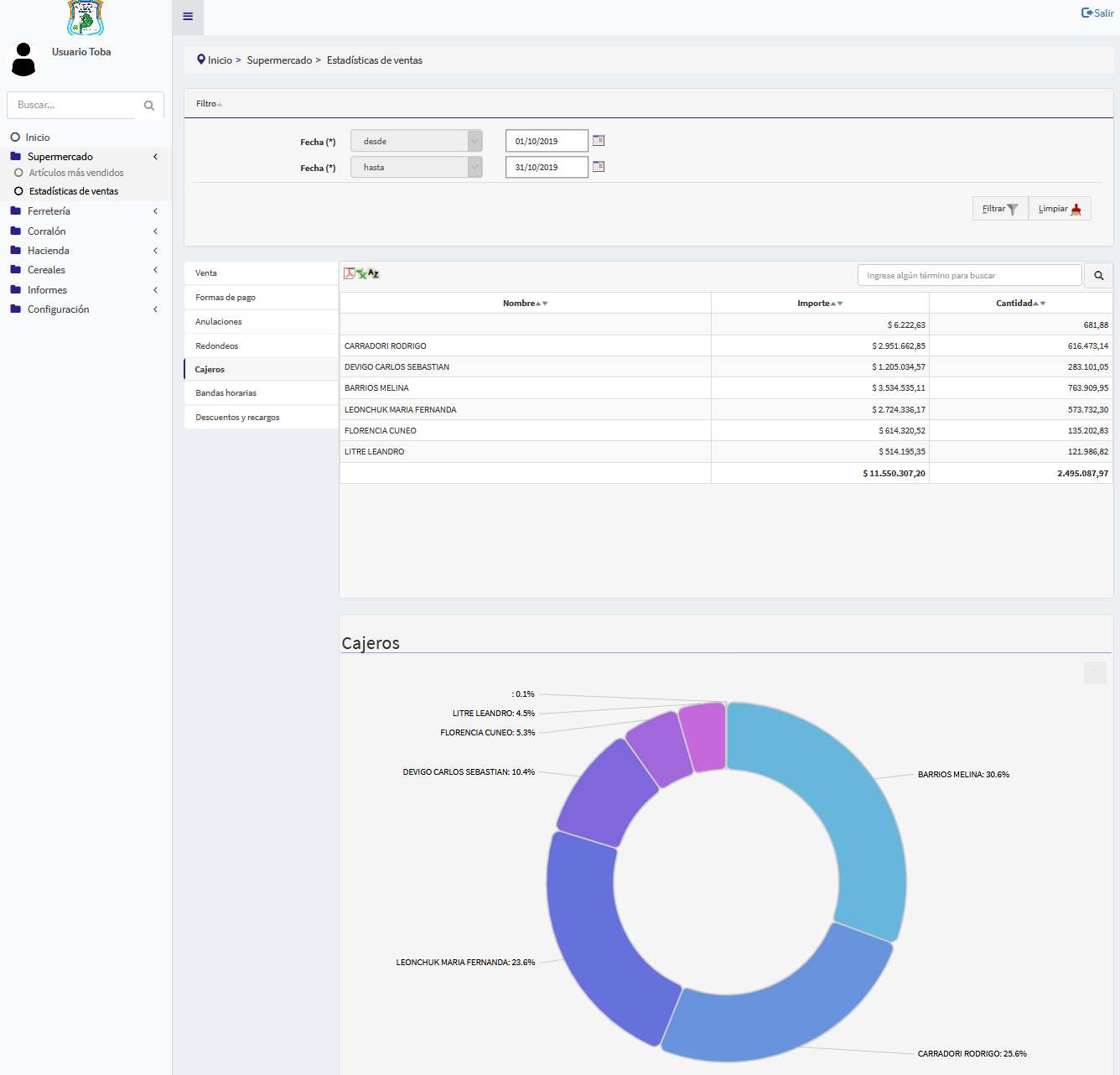
| − | * Cajeros [[Media: | + | * Cajeros [[Media:cajeros.png|(Ver)]] |
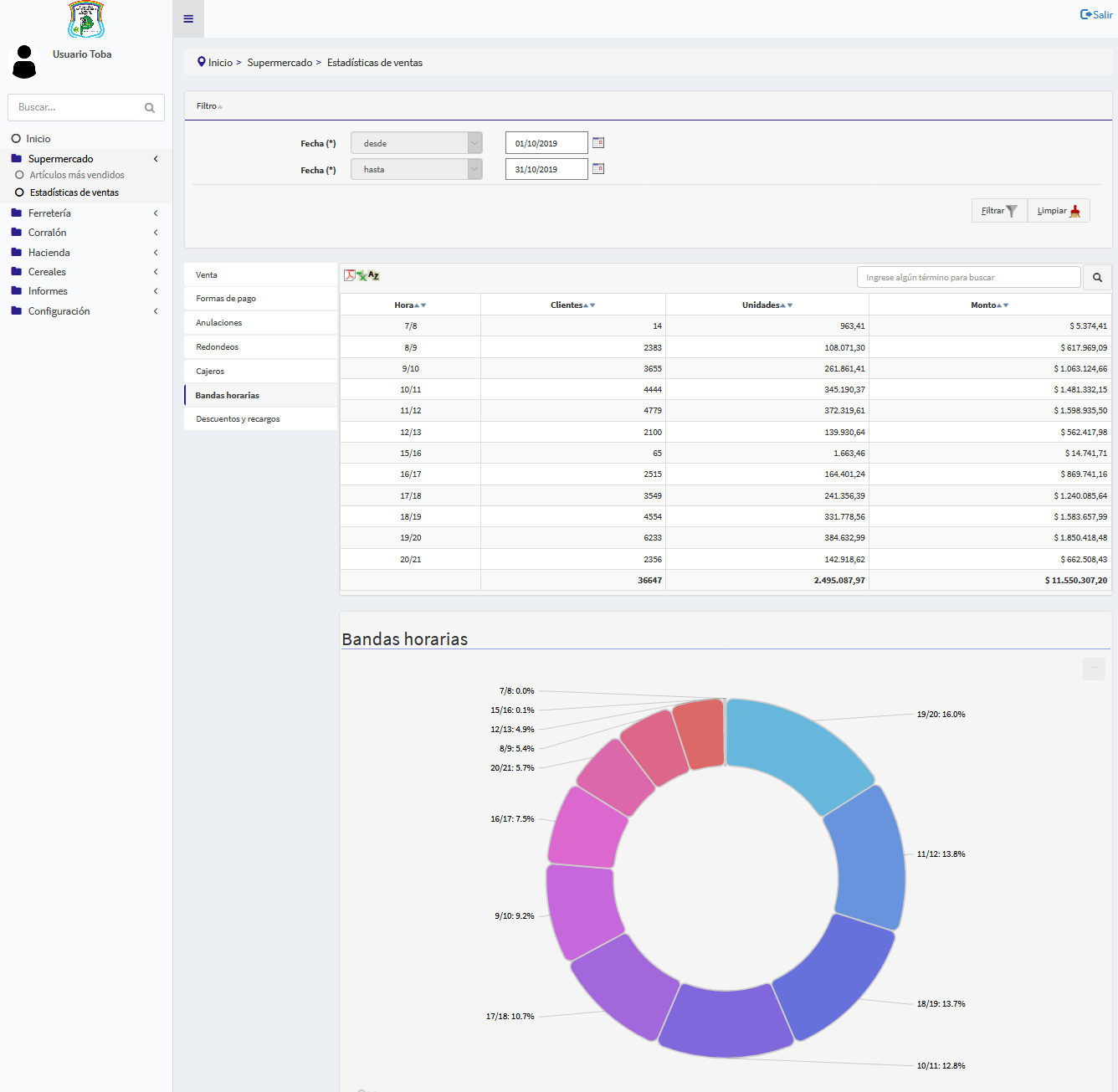
| − | * Bandas horarias [[Media: | + | * Bandas horarias [[Media:bandas_horarias.png|(Ver)]] |
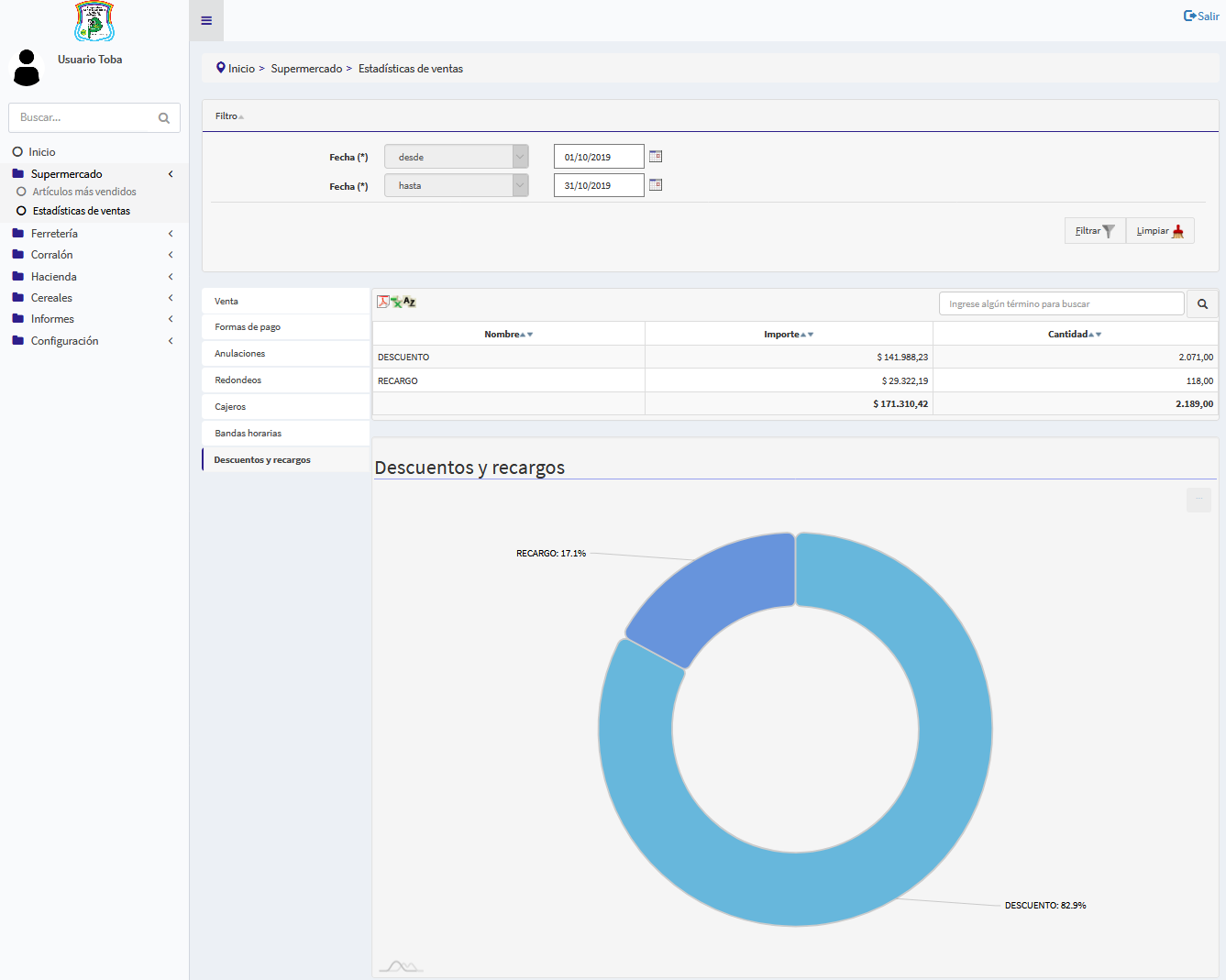
| − | * Descuentos y recargos [[Media: | + | * Descuentos y recargos [[Media:desc_recargos.png|(Ver)]] |
Para poder ver los distintos datos. | Para poder ver los distintos datos. | ||
| Línea 91: | Línea 91: | ||
# Apretar el botón de filtrar o la combinación de teclas Alt + Shift + L | # Apretar el botón de filtrar o la combinación de teclas Alt + Shift + L | ||
# Se pasa al paso 1 de los pasos a seguir. | # Se pasa al paso 1 de los pasos a seguir. | ||
| + | |||
| + | =='''<big>Web - Clientes Web</big> '''== | ||
| + | <br> | ||
| + | '''Descripción''' | ||
| + | <br> | ||
| + | |||
| + | Listado de clientes que se registraron para realizar pedidos en la web. | ||
| + | |||
| + | <br> | ||
| + | |||
| + | '''Pasos a seguir''' | ||
| + | # Ingresar al menú y el listado se muestra automáticamente.[[Media:Clientes.png|(Ver)]] | ||
| + | |||
| + | <br> | ||
| + | |||
| + | =='''<big>Web - Pedidos</big> '''== | ||
| + | <br> | ||
| + | '''Descripción''' | ||
| + | <br> | ||
| + | |||
| + | Se listan los pedidos realizados en la web en un rango de fecha determinado.[[Media:pedidos.png|(Ver)]] | ||
| + | |||
| + | <br> | ||
| + | |||
| + | '''Pasos a seguir''' | ||
| + | # Ingresar fecha desde y fecha hasta. Filtrar. | ||
| + | # Si se quieren ver los productos que forman parte del pedido, hacer click sobre el número de pedido [[Media:Click_pedido.png|(Ver)]]. | ||
| + | #A continuación se verá un apartado donde se mostrarán todos los renglones que forman parte del pedido, y se podrá descargar en Excel o Pdf [[Media:web_pedidos.png|(Ver)]] | ||
| + | |||
| + | <br> | ||
| + | |||
| + | =='''<big>Web - Artículos más vendidos</big> '''== | ||
| + | <br> | ||
| + | '''Descripción''' | ||
| + | <br> | ||
| + | |||
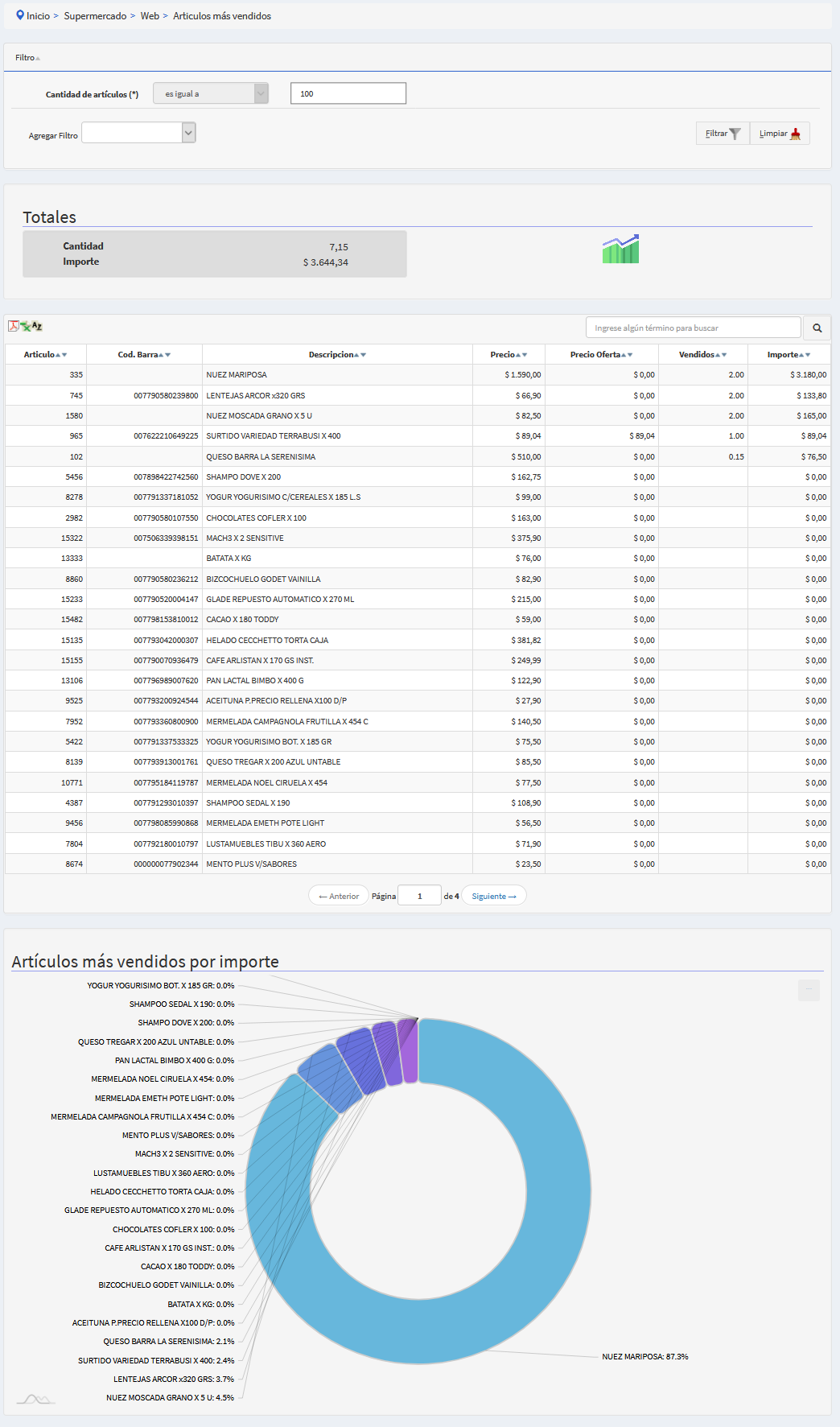
| + | Listado con información sobre los artículos más vendidos bajo la modalidad pedidos web.[[Media:web_art_vendidos.png|(Ver)]] | ||
| + | |||
| + | <br> | ||
| + | |||
| + | '''Pasos a seguir''' | ||
| + | # Ingresar cantidad máxima de artículos a mostrar. | ||
| + | # Opcional agregar filtro por categoría, familia o subfamilia. | ||
| + | |||
| + | <br> | ||
Revisión actual del 17:21 1 jul 2020
Sumario
Artículos más vendidos
Descripción
Se provee un cuadro con la información sobre los artículos más vendidos para un determinado rango de fechas y dada una cantidad de artículos.
De los mismos se muestra la descripción del artículo, la familia y subfamilia del mismo. La cantidad que se vendieron y su importe.
Se recomienda tener bien la información de los artículos, para poder ver más claramente los reportes agrupados por subsección o familia.
Se decidió agregar ‘Indefinido’ (888888) como subfamilia y subsección en los artículos donde no están cargados los datos adecuadamente.
Pasos a seguir
- Ingresar fecha desde la cual se quiere ver las estadísticas. Por defecto se toma un mes anterior al día de la fecha.
- Ingresar fecha hasta la cual se quiere ver las estadísticas. Por defecto se toma el día de la fecha.
- Ingresar cantidad de artículos. Por defecto tiene 100. (Ver)
- De forma opcional se pueden agregar filtros: (Ver)
Camino alternativo: Si se quiere ver las mismas estadísticas con distintos filtros:
- Apretar el botón de filtrar o la combinación de teclas Alt + Shift + L
- Se pasa al paso 1 de los pasos a seguir.
Estadísticas de ventas
Descripción
Se provee un cuadro con todas las estadísticas de ventas que se han realizado en el supermercado, para un determinado rango de fechas y dada una cantidad de artículos. Esta sección se divide en ventas, formas de pago, anulaciones, redondeos, cajeros, bandas horarias y descuentos.
Ventas:
En esta sección se muestran las estadísticas de ventas de supermercado, agrupando primero por secciones y después por subsecciones. Mostrando dentro de éstas los artículos con sus respectivos importes y además la cantidad vendidos.
Formas de pago:
Se muestran las estadísticas de ventas de supermercado, agrupando por formas de pago sea (Efectivo, Cuenta Corriente, y Tarjetas). Mostrando los importes y la cantidad de ventas.
Anulaciones:
Muestran las anulaciones que se han hecho en el supermercado, agrupadas por subsección mostrando importe y cantidad anuladas. Se toman como anuladas las ventas cuyas cantidades son negativas.
Redondeos:
Se muestran los redondeos que se realizaron. Los mismos tienen un importe menor a $1.
Cajeros:
Se provee las estadísticas de ventas agrupadas por cajero.
Bandas horarias:
Se provee las estadísticas de las ventas, agrupadas por hora. Por ejemplo: Donde dice 7/8 se están mostrando las ventas que se efectuaron entre las 7.00 y las 8.00.
Descuentos:
Se muestran los descuentos y los recargos que se hicieron
Se recomienda tener bien la información de los artículos, para poder ver más claramente los reportes agrupados por subsección, familias, etc.
Pasos a seguir
- Ingresar fecha desde la cual se quiere ver las estadísticas. Por defecto se toma un mes anterior al día de la fecha.
- Ingresar fecha hasta la cual se quiere ver las estadísticas. Por defecto se toma el día de hoy. (Ver)
- Apretar botón de filtrar o en su defecto “Enter” o la combinación de teclas Alt+ Shift + F.
Por defecto se muestran primero las ventas en el submenú de la izquierda.
Se pueden seleccionar:
- Ventas (Ver)
- Formas de pagos (Ver)
- Anulaciones (Ver)
- Redondeos (Ver)
- Cajeros (Ver)
- Bandas horarias (Ver)
- Descuentos y recargos (Ver)
Para poder ver los distintos datos.
Camino alternativo:
Si se quiere ver las mismas estadísticas con distintos filtros:
- Apretar el botón de filtrar o la combinación de teclas Alt + Shift + L
- Se pasa al paso 1 de los pasos a seguir.
Web - Clientes Web
Descripción
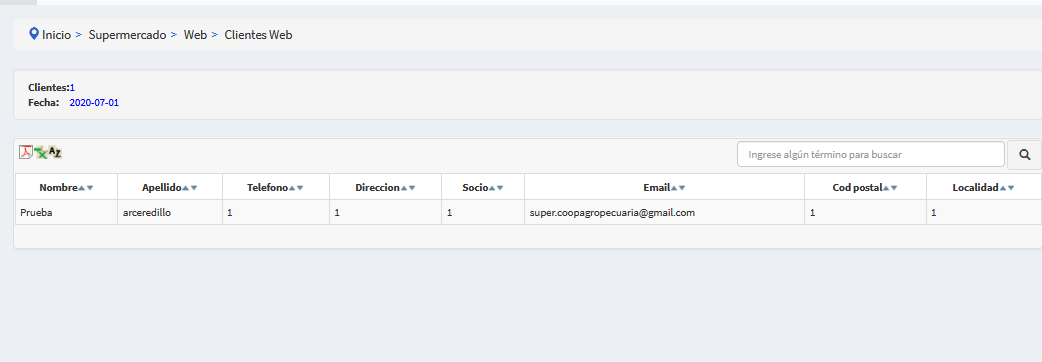
Listado de clientes que se registraron para realizar pedidos en la web.
Pasos a seguir
- Ingresar al menú y el listado se muestra automáticamente.(Ver)
Web - Pedidos
Descripción
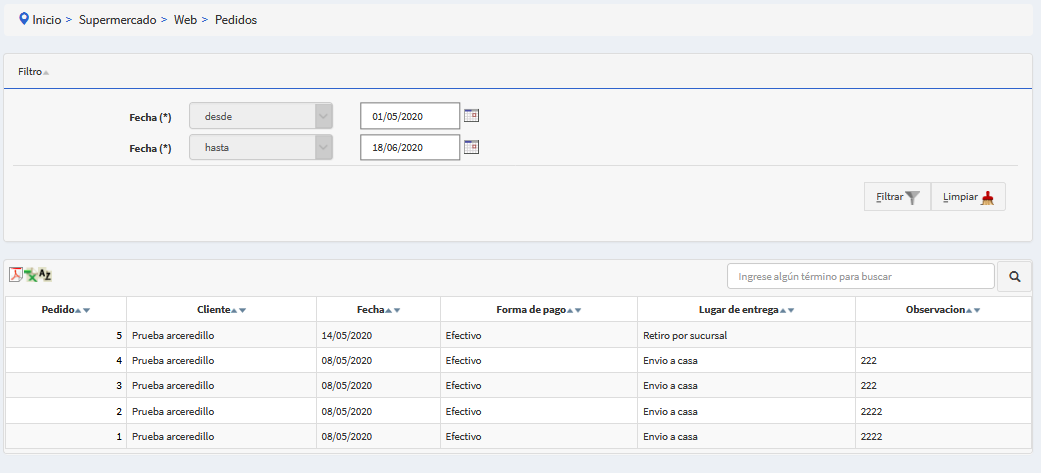
Se listan los pedidos realizados en la web en un rango de fecha determinado.(Ver)
Pasos a seguir
- Ingresar fecha desde y fecha hasta. Filtrar.
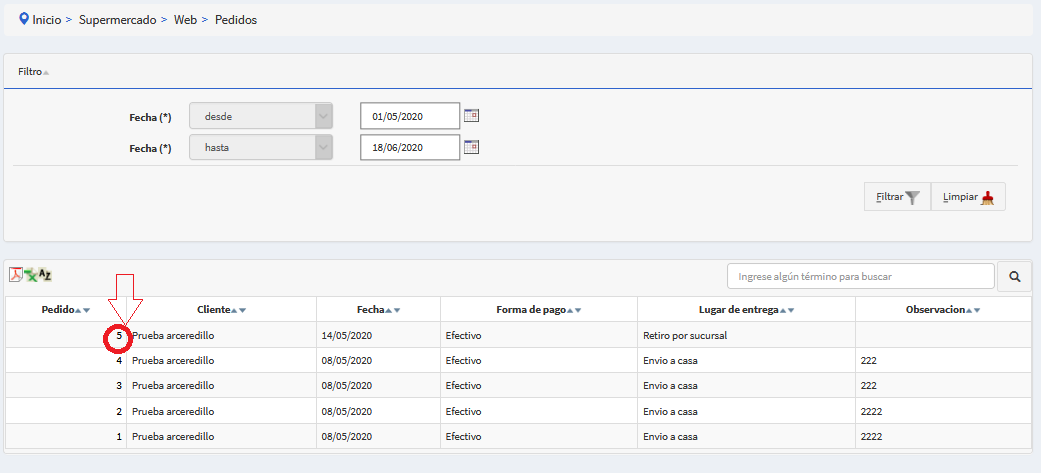
- Si se quieren ver los productos que forman parte del pedido, hacer click sobre el número de pedido (Ver).
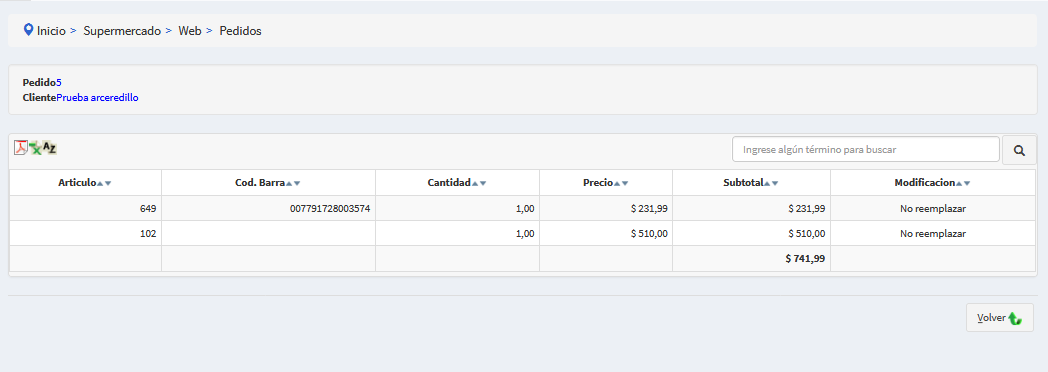
- A continuación se verá un apartado donde se mostrarán todos los renglones que forman parte del pedido, y se podrá descargar en Excel o Pdf (Ver)
Web - Artículos más vendidos
Descripción
Listado con información sobre los artículos más vendidos bajo la modalidad pedidos web.(Ver)
Pasos a seguir
- Ingresar cantidad máxima de artículos a mostrar.
- Opcional agregar filtro por categoría, familia o subfamilia.