Diferencia entre revisiones de «Balanza/tickets»
| Línea 70: | Línea 70: | ||
<br> | <br> | ||
Se provee un sistema para editar tickets de salida de ferrocarril, dando distintas opciones para buscarlos para poder editarlos y también para generar nuevos tickets. | Se provee un sistema para editar tickets de salida de ferrocarril, dando distintas opciones para buscarlos para poder editarlos y también para generar nuevos tickets. | ||
| + | |||
| + | '''Pasos a seguir''' | ||
| + | Si se quiere editar un ticket se debe: | ||
| + | # Ingresar fecha desde y fecha hasta del ticket que se quiere editar. | ||
| + | # De manera opcional se puede filtrar también por si el ticket está completo o no, por el cereal, el socio,o la planta. | ||
| + | # Hacer click sobre filtrar o bien 'Alt + Shift + F' | ||
| + | # Se visualizará un cuadro con todos los tickets encontrados a partir de lo filtrado para que se pueda seleccionar el ticket a editar. | ||
| + | # Se debe seleccionar el ticket a editar presionando en la lupa correspondiente.[[Media:seleccionar_fer.png|(Ver)]] | ||
| − | |||
'''Edición del ticket''' | '''Edición del ticket''' | ||
* Editar los elementos que se necesitar y guardar. | * Editar los elementos que se necesitar y guardar. | ||
Revisión del 11:52 31 ago 2020
Tickets de entrada
Descripción
Se provee un sistema para editar tickets de balanza, dando distintas opciones para buscarlos y también para generar nuevos tickets.
Edición del ticket
Pasos a seguir
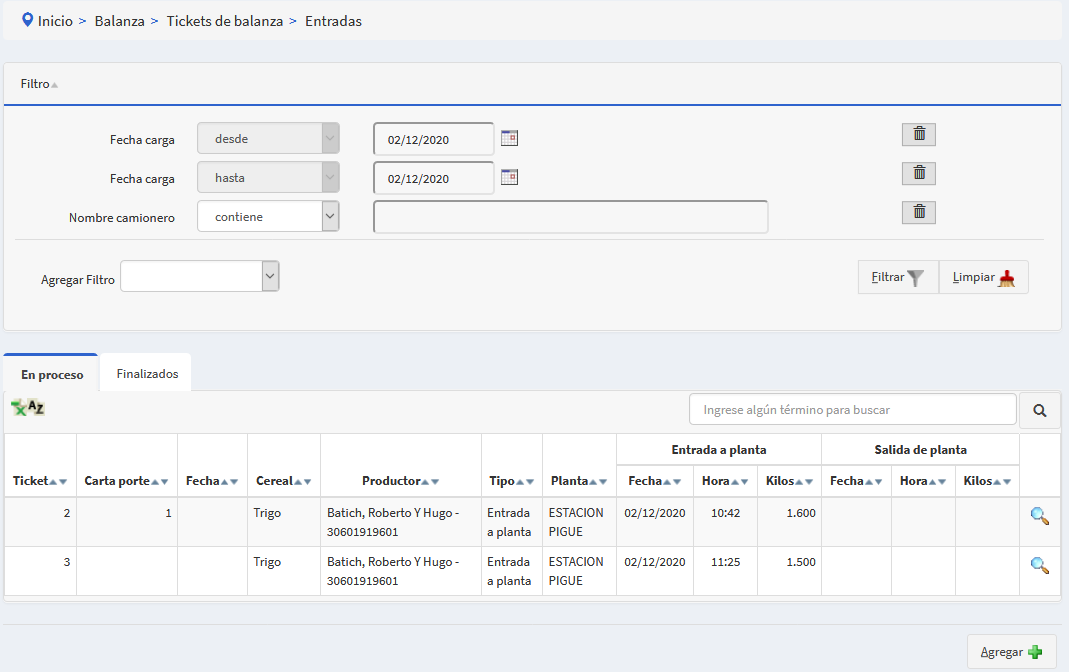
Si se quiere editar un ticket de entrada se debe:
- Ingresar fecha desde y fecha hasta del ticket que se quiere editar.
- De manera opcional se puede filtrar también por si el ticket está completo o no, por el cereal, el socio, la planta o tipo de entrada.
- Hacer click sobre filtrar o bien 'Alt + Shift + F'
- Se visualizará un cuadro con todos los tickets encontrados a partir de lo filtrado para que se pueda seleccionar el ticket a editar.
- Se debe seleccionar el ticket a editar presionando en la lupa correspondiente.(Ver)
- Editar los elementos que se necesitar y guardar.
Carga de un nuevo ticket
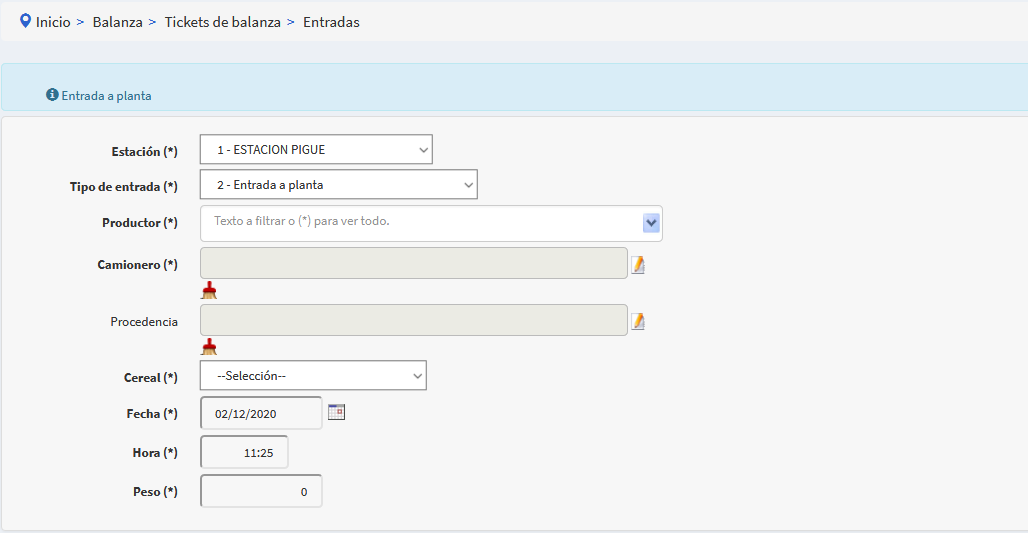
- Clickear sobre el botón agregar.
- Ingresar los campos. (Ver) Tener en cuenta:
- Los siguientes campos se deben cargar de manera obligatoria:
Cereal, estación, tipo de ticket,fecha y camionero. Caso contrario no se dejará guardar los datos ya cargados.
- El sistema ayuda con la carga de algunos campos:
- Se precarga el tipo de ticket, la planta, el cereal y la fecha y hora.
- Al ingresar cuenta de camionero, se completarán los datos restantes, como las patentes.
- Al ingresar localidad, se autocompletará partido y provincia.
Para poder proceder a cargar la segunda pasada, deberá completar los datos obligatorios de la primera.
- Los kilos netos no podrán ser negativos, de ser así el sistema no permitirá guardar.
Tickets de salida
Descripción
Se provee un sistema para editar tickets de balanza, dando distintas opciones para buscarlos y también para generar nuevos tickets.
Pasos a seguir Si se quiere editar un ticket de salida se debe:
- Ingresar fecha desde y fecha hasta del ticket que se quiere editar.
- De manera opcional se puede filtrar también por si el ticket está completo o no, por el cereal, el socio, la planta o tipo de entrada.
- Hacer click sobre filtrar o bien 'Alt + Shift + F'
- Se visualizará un cuadro con todos los tickets encontrados a partir de lo filtrado para que se pueda seleccionar el ticket a editar.
- Se debe seleccionar el ticket a editar presionando en la lupa correspondiente.(Ver)
Edición del ticket
- Editar los elementos que se necesitar y guardar.
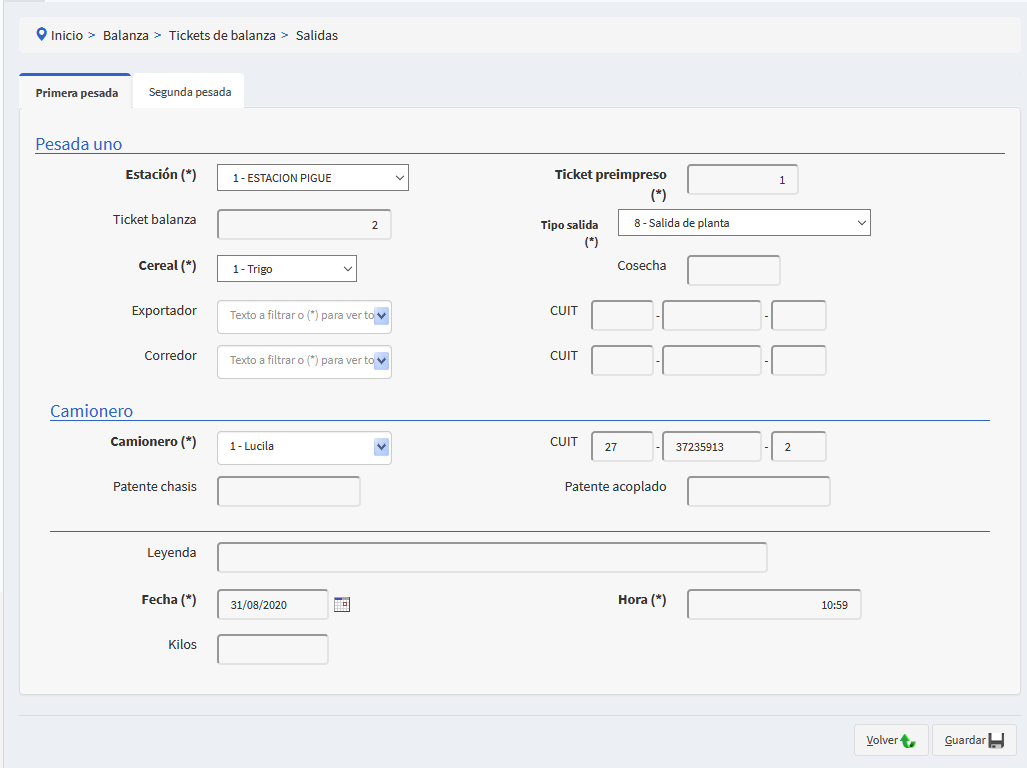
Carga de un nuevo ticket
- Clickear sobre el botón agregar.
- Ingresar los campos. (Ver) Tener en cuenta:
- Los siguientes campos se deben cargar de manera obligatoria:
Ticket preimpreso, estación, tipo de ticket, cereal, transportista, fecha de ingreso y fumigación. Caso contrario no se dejará guardar.
- El sistema ayuda con la carga de algunos campos:
- Se precarga el tipo de ticket, estación y cereal.
- Al ingresar cuenta de exportador, corredor, transportista, se cargarán los cuit asociados, los cuales pueden ser posteriormente cambiados.
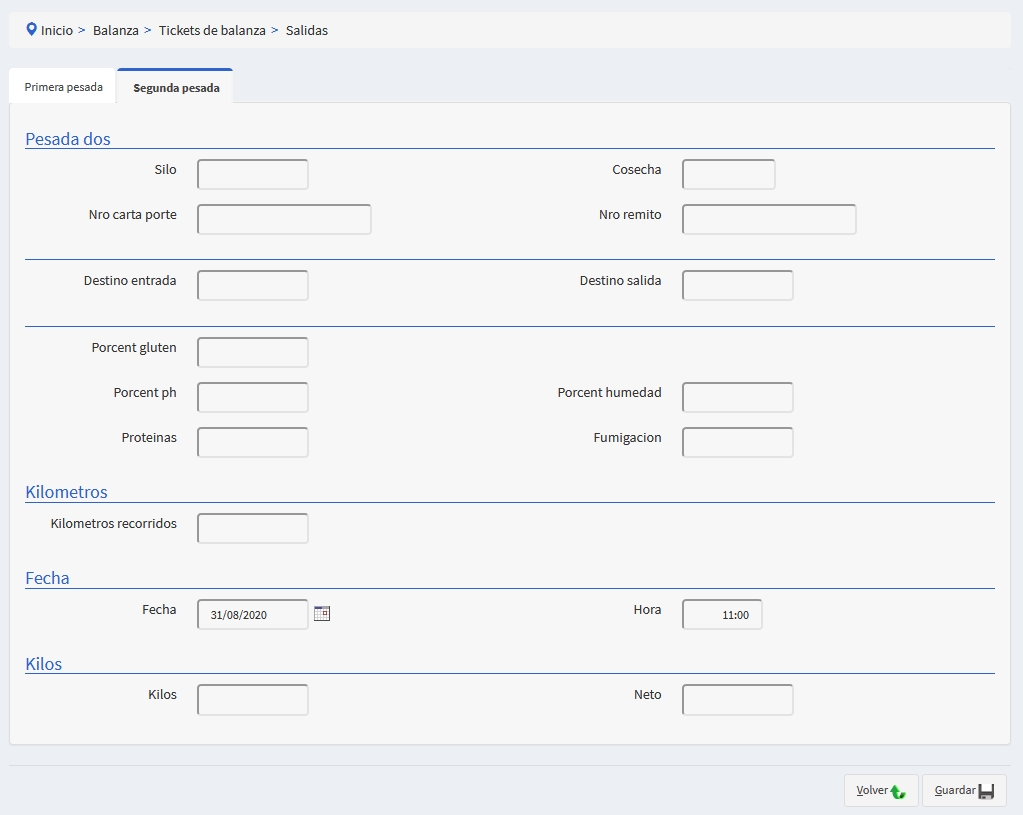
Para poder proceder a cargar la segunda pasada, deberá completar los datos obligatorios de la primera.
- Los kilos netos no podrán ser negativos, de ser así el sistema no permitirá guardar.
Tickets de salida ferrocarril
Descripción
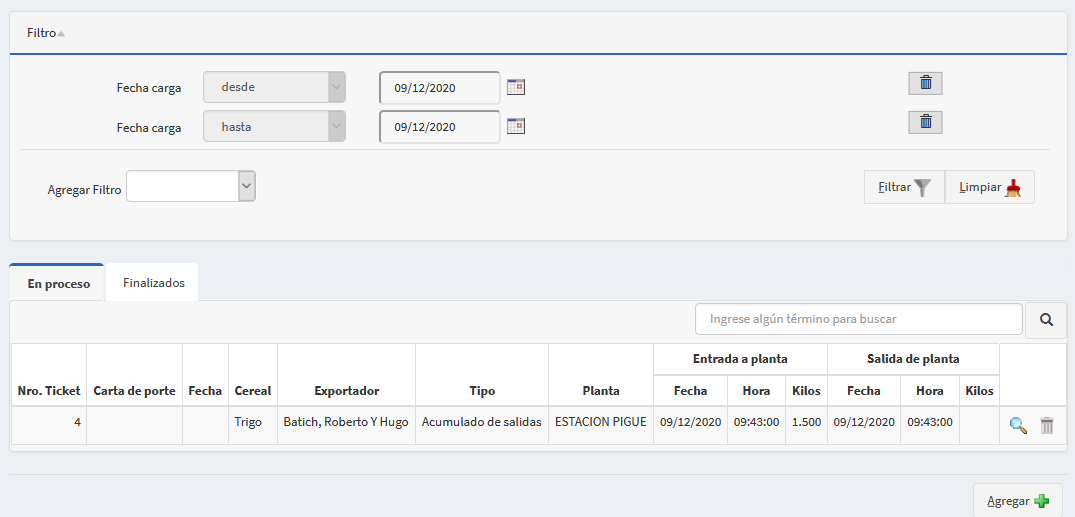
Se provee un sistema para editar tickets de salida de ferrocarril, dando distintas opciones para buscarlos para poder editarlos y también para generar nuevos tickets.
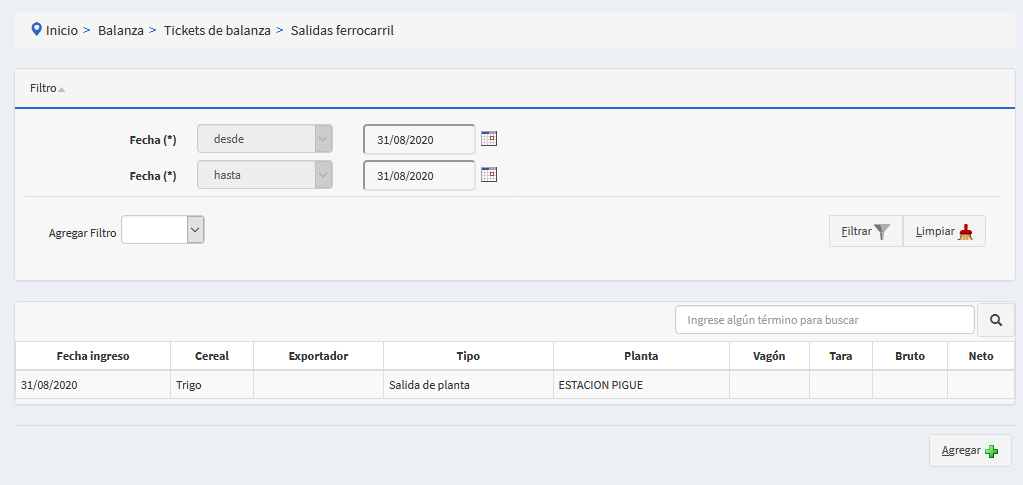
Pasos a seguir Si se quiere editar un ticket se debe:
- Ingresar fecha desde y fecha hasta del ticket que se quiere editar.
- De manera opcional se puede filtrar también por si el ticket está completo o no, por el cereal, el socio,o la planta.
- Hacer click sobre filtrar o bien 'Alt + Shift + F'
- Se visualizará un cuadro con todos los tickets encontrados a partir de lo filtrado para que se pueda seleccionar el ticket a editar.
- Se debe seleccionar el ticket a editar presionando en la lupa correspondiente.(Ver)
Edición del ticket
- Editar los elementos que se necesitar y guardar.
Carga de un nuevo ticket
- Clickear sobre el botón agregar.
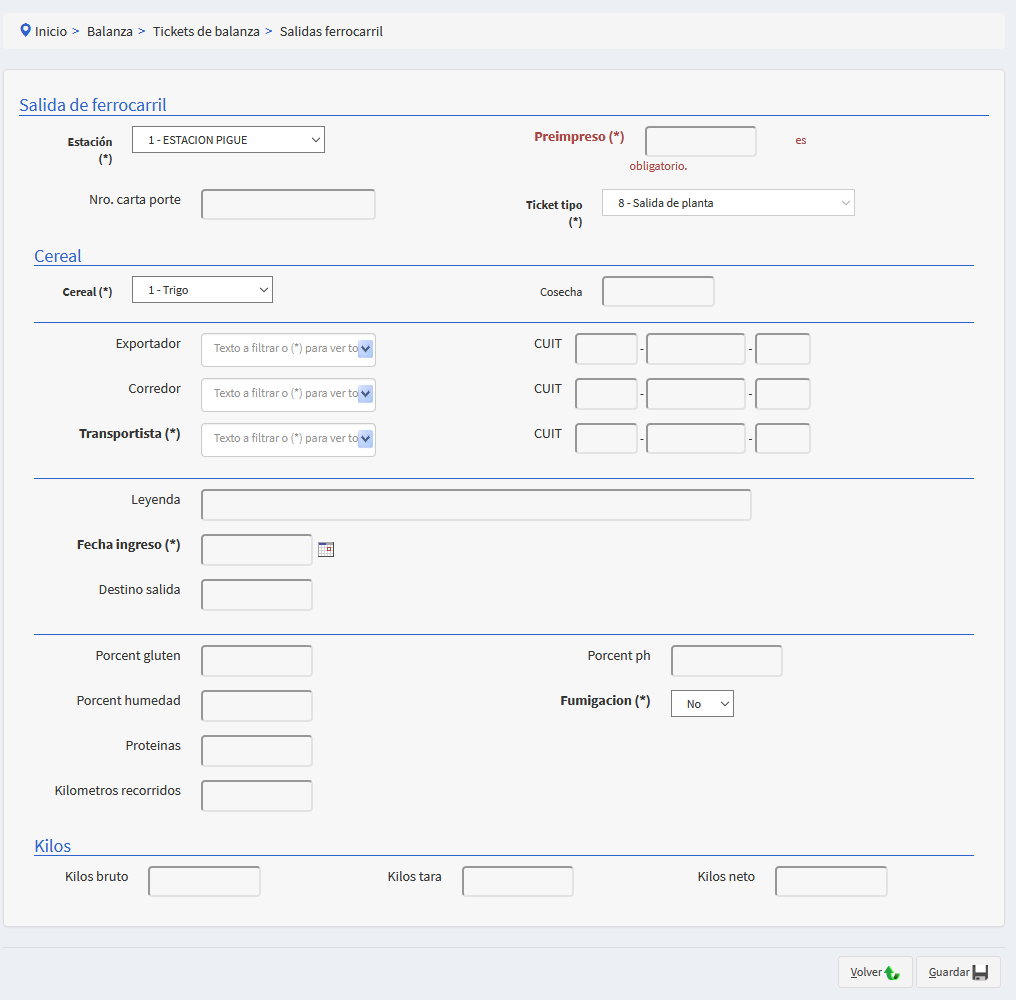
- Ingresar los campos.(Ver) Tener en cuenta:
- Los siguientes campos se deben cargar de manera obligatoria:
Ticket preimpreso, estación, tipo de ticket, cereal, transportista, fecha de ingreso y fumigación. Caso contrario no se dejará guardar.
- El sistema ayuda con la carga de algunos campos:
- Se precarga el tipo de ticket, estación y cereal.
- Al ingresar cuenta de exportador, corredor, transportista, se cargarán los cuit asociados, los cuales pueden ser posteriormente cambiados.