Diferencia entre revisiones de «Balanza/actualizaciones»
Ir a la navegación
Ir a la búsqueda
| Línea 61: | Línea 61: | ||
# Clickear sobre guardar.[[Media:destinos_salidas.png|(Ver)]] | # Clickear sobre guardar.[[Media:destinos_salidas.png|(Ver)]] | ||
<br> | <br> | ||
| + | |||
| + | =='''<big>Destinos entradas </big> '''== | ||
| + | <br> | ||
| + | '''Descripción''' | ||
| + | <br> | ||
| + | Se provee un sistema para crear nuevos destinos de entradas o para actualizar los existentes. | ||
| + | <br> | ||
| + | '''Actualización destinos de entradas ''' <br> | ||
| + | '''Pasos a seguir''' | ||
| + | Si se quiere actualizar un destinos de entradas se debe: | ||
| + | # Ingresar la descripción del destino. | ||
| + | # Hacer click sobre filtrar o bien 'Alt + Shift + F' | ||
| + | # Se visualizará un cuadro con todos los destinos encontradas a partir de lo filtrado para que se pueda seleccionar para editar. | ||
| + | # Se debe seleccionar presionando en la lupa correspondiente. | ||
| + | # Actualizar los elementos que se necesitar y guardar. | ||
| + | |||
| + | '''Carga de un nuevo ''' | ||
| + | # Clickear sobre el botón agregar. | ||
| + | # Ingresar los campos. | ||
| + | # Clickear sobre guardar.[[Media:destinos_entradas.png|(Ver)]] | ||
| + | <br> | ||
| + | |||
| + | |||
| + | |||
| + | |||
| + | |||
=='''<big>Plantas</big> '''== | =='''<big>Plantas</big> '''== | ||
Revisión del 12:28 8 oct 2020
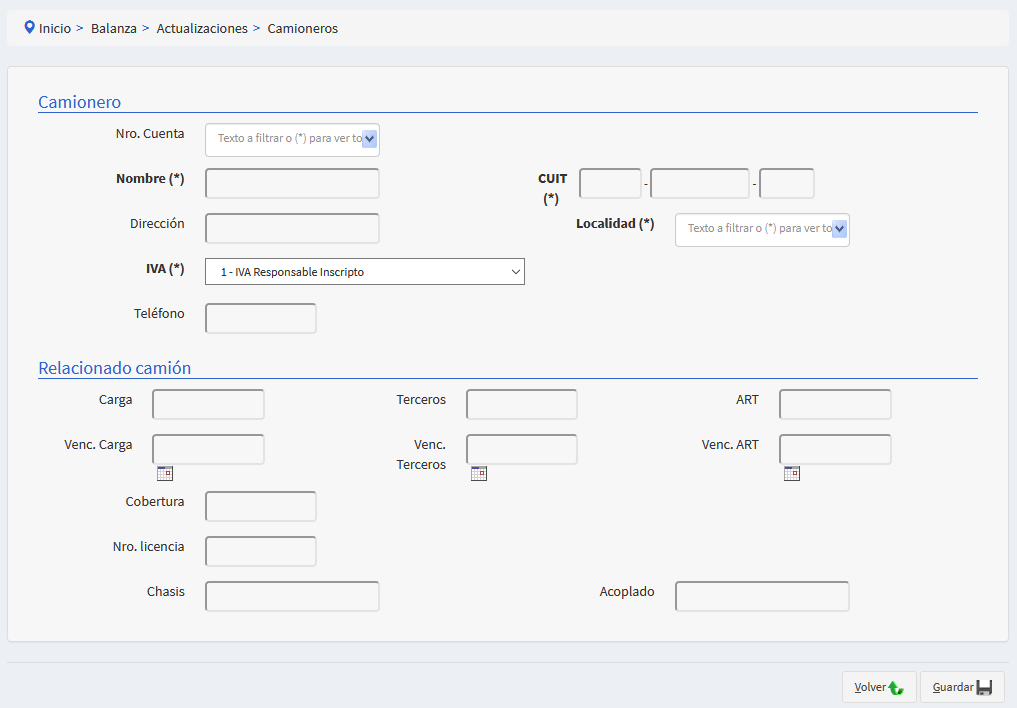
Camioneros
Descripción
Se provee un sistema para crear nuevos camioneros o para actualizar los existentes.
Actualización camioneros
Pasos a seguir
Si se quiere actualizar un camionero se debe:
- Ingresar número de cuenta del camionero o el nombre del mismo.
- Hacer click sobre filtrar o bien 'Alt + Shift + F'
- Se visualizará un cuadro con todos los camioneros encontradas a partir de lo filtrado para que se pueda seleccionar para editar.
- Se debe seleccionar presionando en la lupa correspondiente.
- Actualizar los elementos que se necesitar y guardar.
Carga de un nuevo
- Clickear sobre el botón agregar.
- Ingresar los campos.
- Clickear sobre guardar. (Ver)
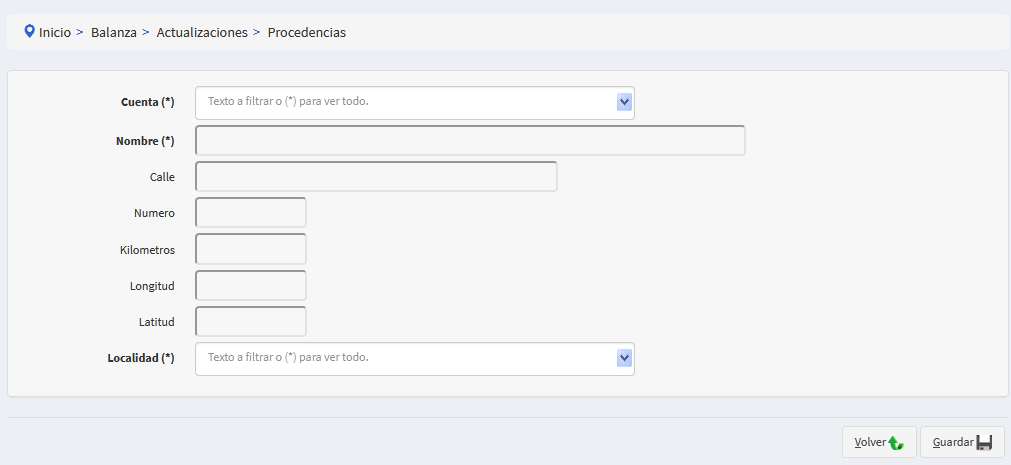
Procedencias
Descripción
Se provee un sistema para crear nuevas procedencias o para actualizar los existentes.
Actualización procedencias
Pasos a seguir
Si se quiere actualizar una procedencias se debe:
- Ingresar número de cuenta de la procedencia o el nombre de la misma.
- Hacer click sobre filtrar o bien 'Alt + Shift + F'
- Se visualizará un cuadro con todas las procedencias encontradas a partir de lo filtrado para que se pueda seleccionar para editar.
- Se debe seleccionar presionando en la lupa correspondiente.
- Actualizar los elementos que se necesitan y guardar.
Carga de una nueva procedencia
- Clickear sobre el botón agregar.
- Ingresar los campos.
- Clickear sobre guardar.(Ver)
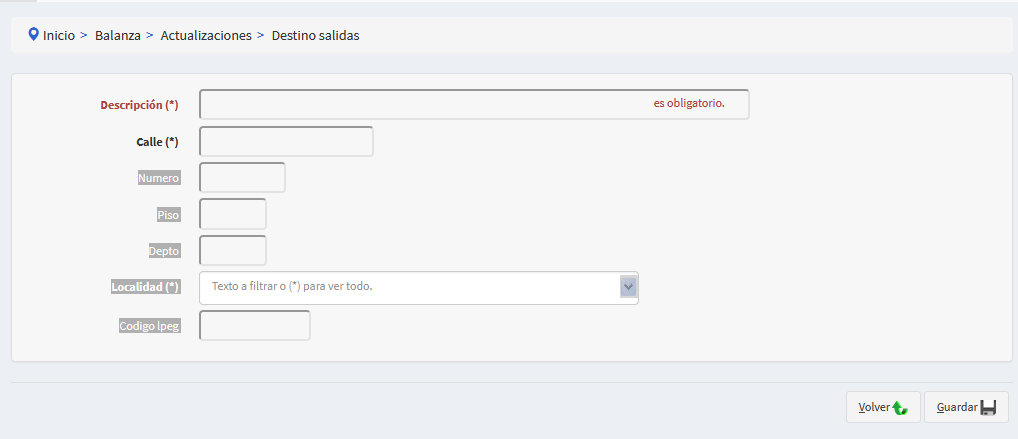
Destinos salidas
Descripción
Se provee un sistema para crear nuevos destinos de salidas o para actualizar los existentes.
Actualización destinos de salidas
Pasos a seguir
Si se quiere actualizar un destinos de salidas se debe:
- Ingresar la descripción del destino.
- Hacer click sobre filtrar o bien 'Alt + Shift + F'
- Se visualizará un cuadro con todos los destinos encontradas a partir de lo filtrado para que se pueda seleccionar para editar.
- Se debe seleccionar presionando en la lupa correspondiente.
- Actualizar los elementos que se necesitar y guardar.
Carga de un nuevo
- Clickear sobre el botón agregar.
- Ingresar los campos.
- Clickear sobre guardar.(Ver)
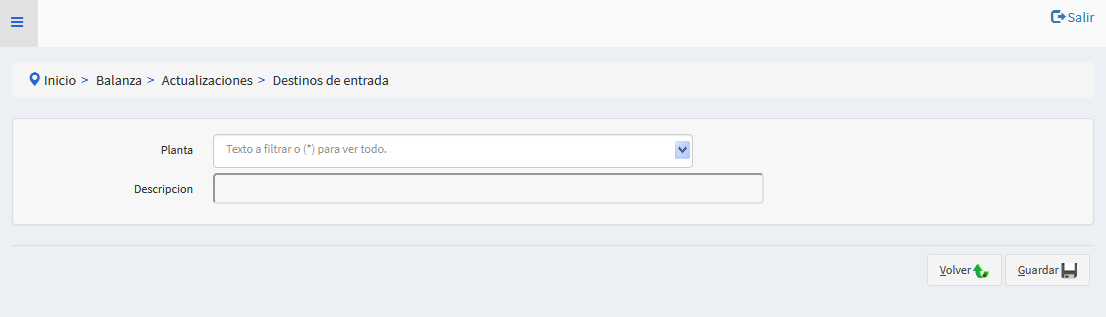
Destinos entradas
Descripción
Se provee un sistema para crear nuevos destinos de entradas o para actualizar los existentes.
Actualización destinos de entradas
Pasos a seguir
Si se quiere actualizar un destinos de entradas se debe:
- Ingresar la descripción del destino.
- Hacer click sobre filtrar o bien 'Alt + Shift + F'
- Se visualizará un cuadro con todos los destinos encontradas a partir de lo filtrado para que se pueda seleccionar para editar.
- Se debe seleccionar presionando en la lupa correspondiente.
- Actualizar los elementos que se necesitar y guardar.
Carga de un nuevo
- Clickear sobre el botón agregar.
- Ingresar los campos.
- Clickear sobre guardar.(Ver)
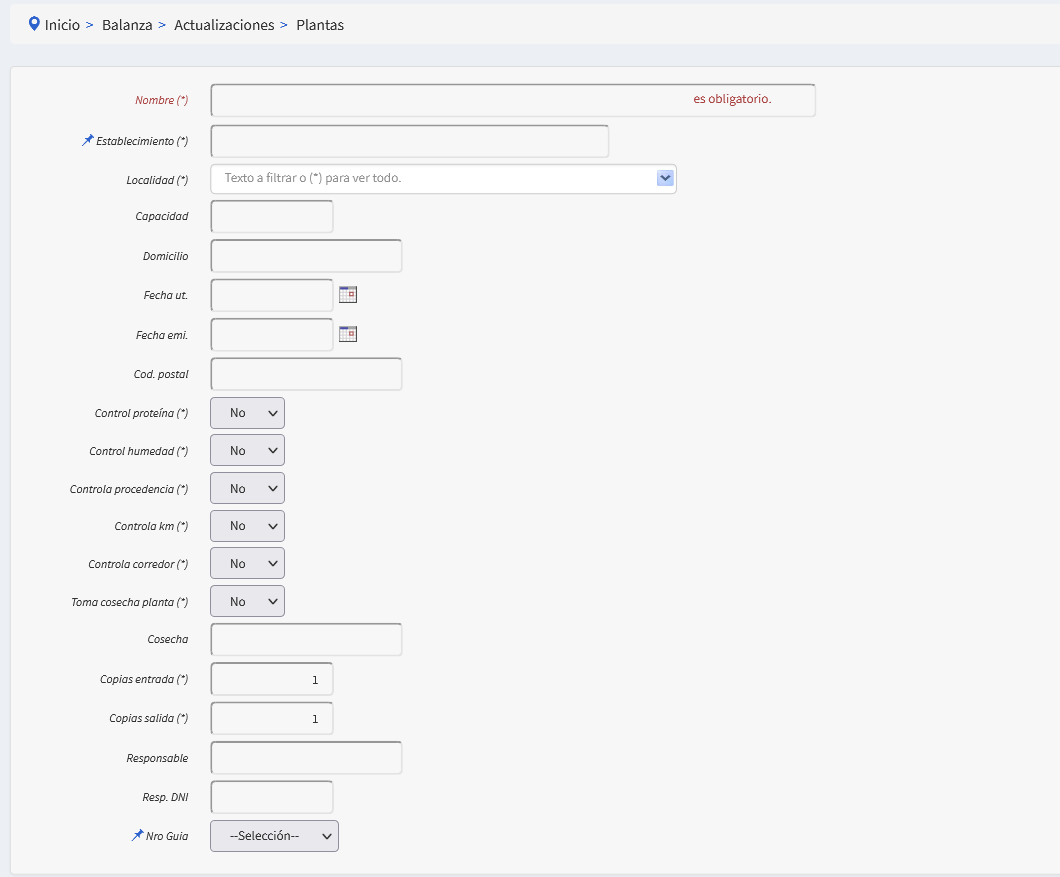
Plantas
Descripción
Se provee un sistema para crear nuevas plantas o para actualizar las existentes.
Actualización destinos de salidas
Pasos a seguir
Si se quiere actualizar una plantas se debe:
- Ingresar la descripción de la planta.
- Hacer click sobre filtrar o bien 'Alt + Shift + F'
- Se visualizará un cuadro con todos las plantas encontradas a partir de lo filtrado para que se pueda seleccionar para editar.
- Se debe seleccionar presionando en la lupa correspondiente.
- Actualizar los elementos que se necesitar y guardar.
Carga de una nueva planta
- Clickear sobre el botón agregar.
- Ingresar los campos.
- Clickear sobre guardar.(Ver)