Diferencia entre revisiones de «Reportes/hacienda»
| (No se muestra una edición intermedia del mismo usuario) | |||
| Línea 5: | Línea 5: | ||
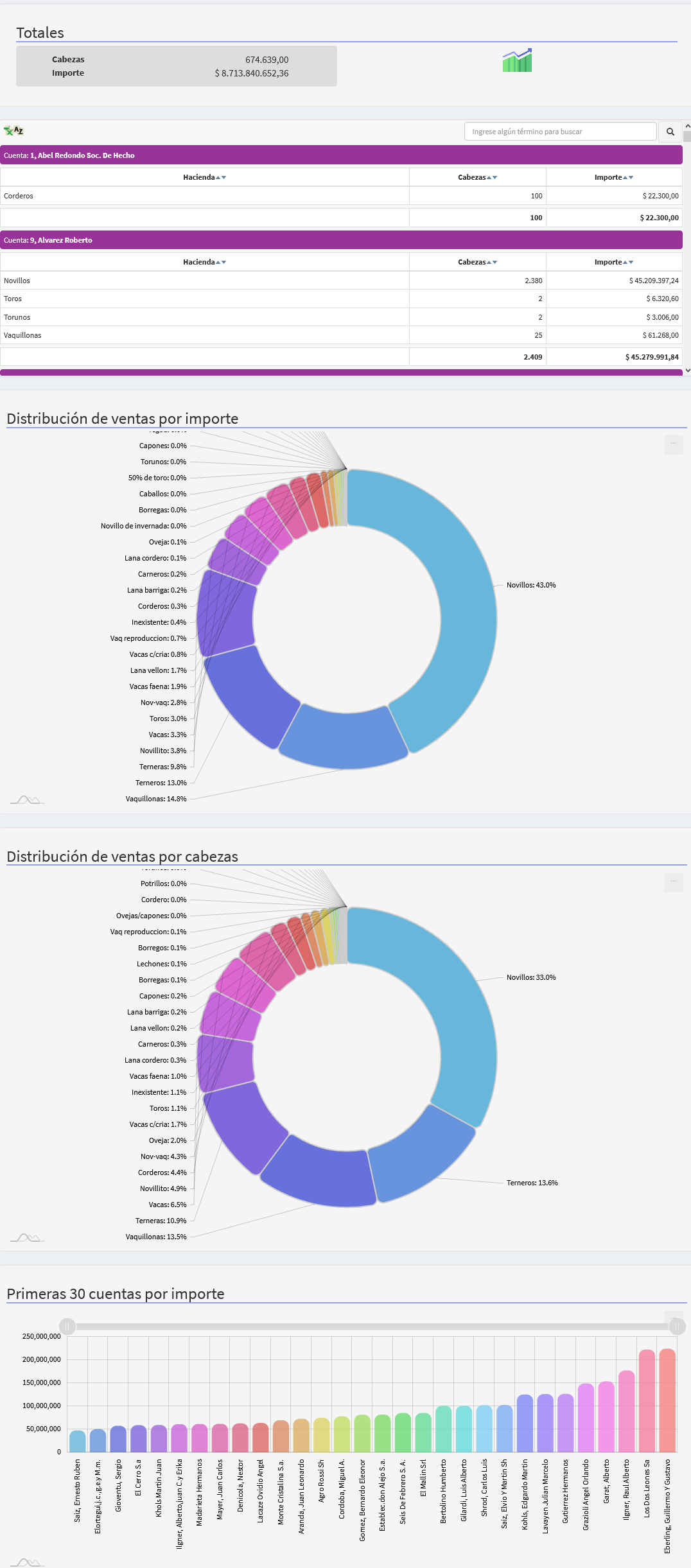
Se provee un cuadro con todas las estadísticas de las ventas de hacienda. | Se provee un cuadro con todas las estadísticas de las ventas de hacienda. | ||
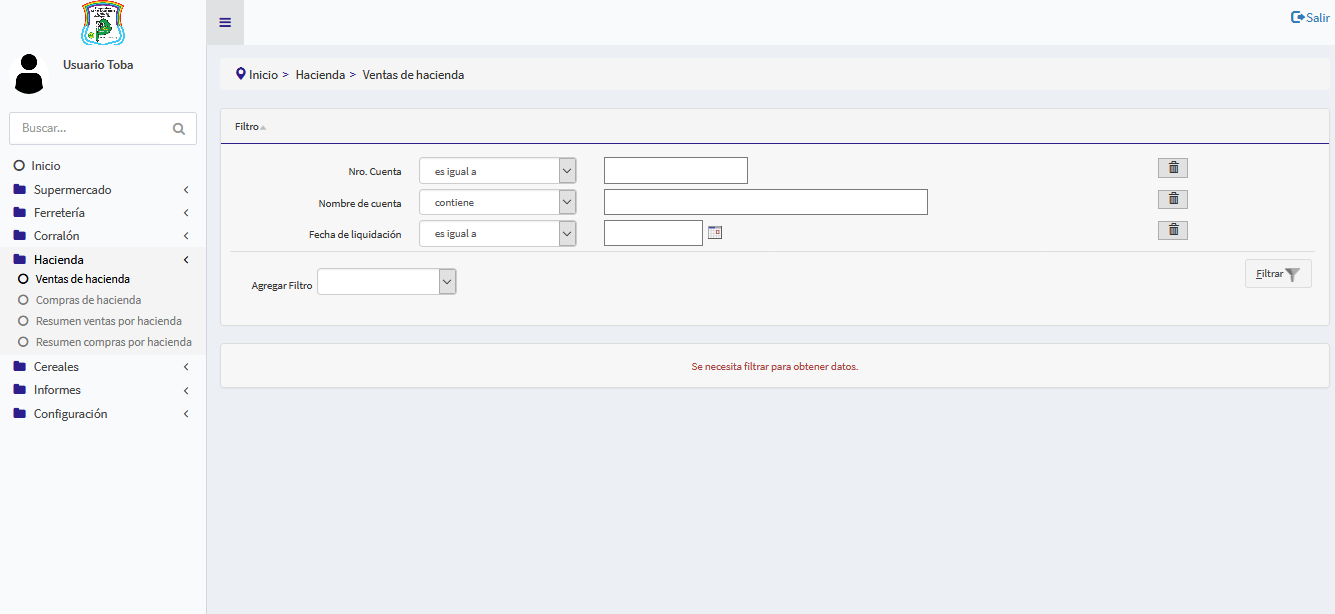
Permitiendo filtrar por cuentas o por la fecha de liquidación en un principio. Y se permite agregar más filtros como tipo de hacienda, tipo de liquidación, tipo de operación y si fue anulado o no. | Permitiendo filtrar por cuentas o por la fecha de liquidación en un principio. Y se permite agregar más filtros como tipo de hacienda, tipo de liquidación, tipo de operación y si fue anulado o no. | ||
| − | Además se muestran gráficos para ver las distribuciones por importes, distribuciones por cabezas y se muestra gráfico por las primeras cuentas con más importe.<br> | + | Además se muestran gráficos para ver las distribuciones por importes, distribuciones por cabezas y se muestra gráfico por las primeras cuentas con más importe. [[Media:hacienda_venta.png|(Ver)]] <br> |
''Pasos a seguir''<br> | ''Pasos a seguir''<br> | ||
| Línea 33: | Línea 33: | ||
Se provee un cuadro con todas las estadísticas de las ventas de hacienda, agrupados por tipo de operador. | Se provee un cuadro con todas las estadísticas de las ventas de hacienda, agrupados por tipo de operador. | ||
Permitiendo filtrar por operador o por la fecha de liquidación en un principio. Y se permite agregar más filtros como tipo de hacienda, tipo de liquidación, tipo de operación y si fue anulado o no. | Permitiendo filtrar por operador o por la fecha de liquidación en un principio. Y se permite agregar más filtros como tipo de hacienda, tipo de liquidación, tipo de operación y si fue anulado o no. | ||
| − | Además se muestran gráficos para ver las distribuciones por importes, distribuciones por cabezas.<br> | + | Además se muestran gráficos para ver las distribuciones por importes, distribuciones por cabezas. |
| + | [[Media:hacienda_operador.png|(Ver)]] <br> | ||
''Pasos a seguir''<br> | ''Pasos a seguir''<br> | ||
Revisión actual del 11:13 22 ene 2021
Sumario
Ventas por socio
Descripción
Se provee un cuadro con todas las estadísticas de las ventas de hacienda.
Permitiendo filtrar por cuentas o por la fecha de liquidación en un principio. Y se permite agregar más filtros como tipo de hacienda, tipo de liquidación, tipo de operación y si fue anulado o no.
Además se muestran gráficos para ver las distribuciones por importes, distribuciones por cabezas y se muestra gráfico por las primeras cuentas con más importe. (Ver)
Pasos a seguir
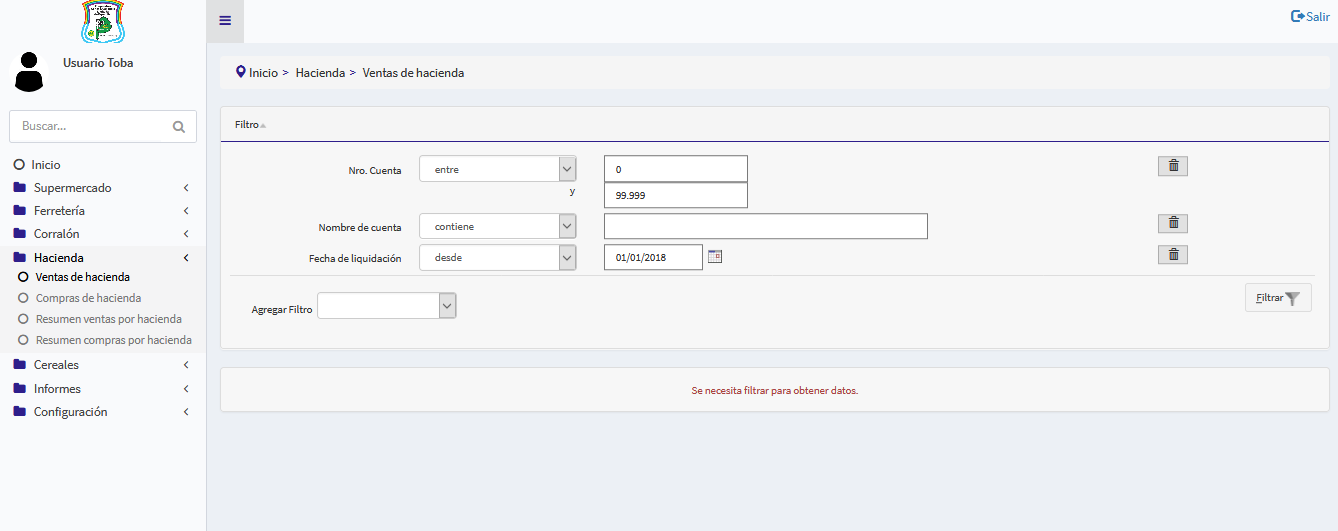
En esta funcionalidad los filtros son optativos, sino se ingresa nada se filtra para todas las cuentas y todas las fechas (Desde 10/07/2010). Esta fecha defecto se puede cambiar desde los parámetros fijos, esto está en Configuración/Parámetros. (Ver) Si se quiere filtrar se puede:
- Ingresar número de cuenta o nombre de la cuenta. Esto es uno o el otro, no se permite filtrar si están los dos ingresados.
- Ingresar fecha de liquidación, la cual permite ser desde la fecha ingresada, hasta, igual o distinto. Además se puede especificar entre e ingresar dos fechas para el rango. (Ver)
- Además se puede agregar:
         Hacienda: Permitiendo seleccionar uno o más tipos de hacienda.
         Tipo de liquidación: Eligiendo primero si es igual o distinta, y después eligiendo entre las opciones dadas el tipo de                                             liquidación.
         Tipo de operación: Eligiendo primero si es igual o distinta, y después eligiendo entre las opciones dadas el tipo de operación
         Anulada: Se elige si mostrar o no las liquidaciones anuladas.
- Ingresar filtrar, ya sea presionando el botón o la tecla “Enter” o Alt + Shift +F (Ver)
Camino alternativo:
Si se quiere ver las mismas estadísticas con distintos filtros:
- Apretar el botón de filtrar o la combinación de teclas Alt + Shift + L.
- Se pasa al paso 1 de los pasos a seguir.
Ventas por operador
Descripción
Se provee un cuadro con todas las estadísticas de las ventas de hacienda, agrupados por tipo de operador.
Permitiendo filtrar por operador o por la fecha de liquidación en un principio. Y se permite agregar más filtros como tipo de hacienda, tipo de liquidación, tipo de operación y si fue anulado o no.
Además se muestran gráficos para ver las distribuciones por importes, distribuciones por cabezas.
(Ver)
Pasos a seguir
En esta funcionalidad los filtros son optativos, sino se ingresa nada se filtra para todas los operadores y los que no tienen también, ademas de todas las fechas (Desde 10/07/2010). Esta fecha defecto se puede cambiar desde los parámetros fijos, esto está en Configuración/Parámetros. (Ver) Si se quiere filtrar se puede:
- Seleccionar tipo de operador.
- Ingresar fecha de liquidación, la cual permite ser desde la fecha ingresada, hasta, igual o distinto. Además se puede especificar entre e ingresar dos fechas para el rango. (Ver)
- Además se puede agregar:
         Hacienda: Permitiendo seleccionar uno o más tipos de hacienda.
         Tipo de liquidación: Eligiendo primero si es igual o distinta, y después eligiendo entre las opciones dadas el tipo de                                             liquidación.
         Tipo de operación: Eligiendo primero si es igual o distinta, y después eligiendo entre las opciones dadas el tipo de operación
         Anulada: Se elige si mostrar o no las liquidaciones anuladas.
- Ingresar filtrar, ya sea presionando el botón o la tecla “Enter” o Alt + Shift +F (Ver)
Camino alternativo:
Si se quiere ver las mismas estadísticas con distintos filtros:
- Apretar el botón de filtrar o la combinación de teclas Alt + Shift + L.
- Se pasa al paso 1 de los pasos a seguir.
Ventas por hacienda
Descripción
A partir de un rango de fechas ingresadas, se muestra una tabla con los tipos de hacienda agrupados y para cada una de ellos se muestra la cantidad de cabezas vendidas y el importe total vendido para dicha hacienda.
Al ser un resumen, no se permite descargar en formato Excel o pdf. Si se quiere descargar se puede hacer desde las ventas de hacienda.
Pasos a seguir
- Ingresar fecha desde la cual se quieren ver los datos. Por defecto es 01/07/2010. Esta fecha defecto se puede cambiar desde los parámetros fijos, esto está en Configuración/Parámetros.
- Ingresar fecha hasta la cual se quieren ver los datos. Por defecto es el día de hoy. (Ver)
- Se puede agregar filtro por operador y por hacienda.
- Apretar el botón de Filtrar o ingresar “Enter” o ingresar la combinación de teclas Alt + Shift + F. (Ver)
Camino alternativo:
Si se quiere ver las mismas estadísticas con distintos filtros:
- Apretar el botón de filtrar o la combinación de teclas Alt + Shift + L.
- Se pasa al paso 1 de los pasos a seguir.
Compras por socio
Descripción Se provee un cuadro con todas las estadísticas de las compras de hacienda. Permitiendo filtrar por cuentas o por la fecha de liquidación en un principio. Y se permite agregar más filtros como tipo de hacienda, tipo de liquidación, tipo de operación y si fue anulado o no. Además se muestran gráficos para ver las distribuciones por importes, distribuciones por cabezas y se muestra gráfico por las primeras cuentas con más importe.
Pasos a seguir
En esta funcionalidad los filtros son optativos, sino se ingresa nada se filtra para todas las cuentas y todas las fechas (Desde 10/07/2010). Esta fecha defecto se puede cambiar desde los parámetros fijos, esto está en Configuración/Parámetros. (Ver) Si se quiere filtrar se puede:
- Ingresar número de cuenta o nombre de la cuenta. Esto es uno o el otro no se permite filtrar si están los dos ingresados.
- Ingresar fecha de liquidación, la cual permite ser desde la fecha ingresada, hasta, igual o distinto. Además se puede especificar entre e ingresar dos fechas para el rango. (Ver)
- Además se puede agregar:
        Hacienda: Permitiendo seleccionar una o más.
        Tipo de liquidación: Eligiendo primero si es igual o distinta, y después eligiendo entre las opciones dadas el tipo de liquidación.
        Tipo de operación: Eligiendo primero si es igual o distinta, y después eligiendo entre las opciones dadas el tipo de operación
        Anulada: Se elige si mostrar o no las liquidaciones anuladas.
- Ingresar filtrar, ya sea presionando el botón o la tecla “Enter” o Alt + Shift + F (Ver)
Camino alternativo:
Si se quiere ver las mismas estadísticas con distintos filtros:
- Apretar el botón de filtrar o la combinación de teclas Alt + Shift + L.
- Se pasa al paso 1 de los pasos a seguir.
Compras por operador
Descripción Se provee un cuadro con todas las estadísticas de las compras de hacienda. Agrupadas por operador. Permitiendo filtrar por operador o por la fecha de liquidación en un principio. Y se permite agregar más filtros como tipo de hacienda, tipo de liquidación, tipo de operación y si fue anulado o no. Además se muestran gráficos para ver las distribuciones por importes, distribuciones por cabezas.
Pasos a seguir
En esta funcionalidad los filtros son optativos, sino se ingresa nada se filtra para todas los operadores y todas las fechas (Desde 10/07/2010). Esta fecha defecto se puede cambiar desde los parámetros fijos, esto está en Configuración/Parámetros. (Ver) Si se quiere filtrar se puede:
- Seleccionar tipo de operador.
- Ingresar fecha de liquidación, la cual permite ser desde la fecha ingresada, hasta, igual o distinto. Además se puede especificar entre e ingresar dos fechas para el rango. (Ver)
- Además se puede agregar:
        Hacienda: Permitiendo seleccionar una o más.
        Tipo de liquidación: Eligiendo primero si es igual o distinta, y después eligiendo entre las opciones dadas el tipo de liquidación.
        Tipo de operación: Eligiendo primero si es igual o distinta, y después eligiendo entre las opciones dadas el tipo de operación
        Anulada: Se elige si mostrar o no las liquidaciones anuladas.
- Ingresar filtrar, ya sea presionando el botón o la tecla “Enter” o Alt + Shift + F (Ver)
Camino alternativo:
Si se quiere ver las mismas estadísticas con distintos filtros:
- Apretar el botón de filtrar o la combinación de teclas Alt + Shift + L.
- Se pasa al paso 1 de los pasos a seguir.
Compras por hacienda
Descripción
A partir de un rango de fechas ingresadas, se muestra una tabla con los tipos de hacienda agrupados y para cada una de ellas se muestra la cantidad de cabezas compradas y el importe total comprado para dicha hacienda.
Al ser un resumen, no se permite descargar en formato Excel o pdf. Si se quiere descargar se puede hacer desde las compras de hacienda.
Pasos a seguir
- Ingresar fecha desde la cual se quieren ver los datos. Por defecto es 01/07/2010. Esta fecha defecto se puede cambiar desde los parámetros fijos, esto está en Configuración/Parámetros.
- Ingresar fecha hasta la cual se quieren ver los datos. Por defecto es el día de hoy. (Ver)
- Apretar el botón de Filtrar o ingresar “Enter” o ingresar la combinación de teclas Alt + Shift + F (Ver)
Camino alternativo:
Si se quiere ver las mismas estadísticas con distintos filtros:
- Apretar el botón de filtrar o la combinación de teclas Alt + Shift + L.
- Se pasa al paso 1 de los pasos a seguir.