Diferencia entre revisiones de «Balanza/reportes»
Ir a la navegación
Ir a la búsqueda
| (No se muestran 6 ediciones intermedias del mismo usuario) | |||
| Línea 5: | Línea 5: | ||
Se provee un reporte de todos los tickets hechos a un cliente. | Se provee un reporte de todos los tickets hechos a un cliente. | ||
Totalizando los kilos. | Totalizando los kilos. | ||
| + | Y permitiendo imprimir(generar un pdf)los datos. | ||
<br> | <br> | ||
| Línea 15: | Línea 16: | ||
# Posteriormente se dejará filtrar por fecha desde y hasta, como asi también seleccionar los cereales que se quieren visualziar en los tickets de la cuenta seleccionada. | # Posteriormente se dejará filtrar por fecha desde y hasta, como asi también seleccionar los cereales que se quieren visualziar en los tickets de la cuenta seleccionada. | ||
# Hacer click sobre filtrar o bien 'Alt + Shift + F' | # Hacer click sobre filtrar o bien 'Alt + Shift + F' | ||
| + | # Se mostrará un cuadro con los datos. [[Media:rep_entrega_socios.png|(Ver)]] | ||
<br> | <br> | ||
| Línea 22: | Línea 24: | ||
<br> | <br> | ||
Se provee un reporte con todos los movimientos entre un rango de fechas, asi como también los saldos anteriores a la fecha dada. | Se provee un reporte con todos los movimientos entre un rango de fechas, asi como también los saldos anteriores a la fecha dada. | ||
| + | Y permitiendo imprimir(generar un pdf)los datos. | ||
<br> | <br> | ||
| Línea 28: | Línea 31: | ||
# Ingresar fecha desde y fecha hasta. | # Ingresar fecha desde y fecha hasta. | ||
# Hacer click sobre filtrar o bien 'Alt + Shift + F' | # Hacer click sobre filtrar o bien 'Alt + Shift + F' | ||
| + | # Se mostrará un cuadro con los datos. [[Media:rep_mov_diario.png|(Ver)]] | ||
<br> | <br> | ||
| Línea 36: | Línea 40: | ||
Se provee un listado para ver Nro ticket,Socio,Proteína y los Kilos Bruto ,Secado ,Volátil,Zarandeo y Neto. | Se provee un listado para ver Nro ticket,Socio,Proteína y los Kilos Bruto ,Secado ,Volátil,Zarandeo y Neto. | ||
Viendo un totalizador de los kilos brutos y kilos neto. | Viendo un totalizador de los kilos brutos y kilos neto. | ||
| + | Y permitiendo imprimir(generar un pdf)los datos. | ||
<br> | <br> | ||
| Línea 42: | Línea 47: | ||
# Ingresar el rango de fecha. Rango de cereal, la Planta y el rango de Proteinas. | # Ingresar el rango de fecha. Rango de cereal, la Planta y el rango de Proteinas. | ||
# Hacer click sobre filtrar o bien 'Alt + Shift + F' | # Hacer click sobre filtrar o bien 'Alt + Shift + F' | ||
| + | # Se mostrará un cuadro con los datos.[[Media:rep_listado_prot.png|(Ver)]] | ||
<br> | <br> | ||
| Línea 51: | Línea 57: | ||
Se provee un listado para ver Muestra, Fecha, Socio ,Cereal,Proteinas,PH,Humedad y Kg. Neto | Se provee un listado para ver Muestra, Fecha, Socio ,Cereal,Proteinas,PH,Humedad y Kg. Neto | ||
Viendo un totalizador con los promedios ponderados. | Viendo un totalizador con los promedios ponderados. | ||
| + | Y permitiendo imprimir(generar un pdf)los datos. | ||
<br> | <br> | ||
| Línea 57: | Línea 64: | ||
# Ingresar el rango de fecha. Rango de cereal, la Planta y el rango de destinos de entrada. | # Ingresar el rango de fecha. Rango de cereal, la Planta y el rango de destinos de entrada. | ||
# Hacer click sobre filtrar o bien 'Alt + Shift + F' | # Hacer click sobre filtrar o bien 'Alt + Shift + F' | ||
| + | # Se mostrará un cuadro con los datos.[[Media:rep_listado_dest_entrada.png|(Ver)]] | ||
<br> | <br> | ||
| Línea 71: | Línea 79: | ||
# Ingresar el rango de fecha. Rango de cereal, la Planta y el rango de destinos de entrada. | # Ingresar el rango de fecha. Rango de cereal, la Planta y el rango de destinos de entrada. | ||
# Hacer click sobre filtrar o bien 'Alt + Shift + F' | # Hacer click sobre filtrar o bien 'Alt + Shift + F' | ||
| + | # Se mostrará un cuadro con los datos.[[Media:rep_listado_dest_salida.png|(Ver)]] | ||
| + | <br> | ||
| + | |||
| + | |||
| + | =='''<big>Listado por gluten </big> '''== | ||
| + | <br> | ||
| + | '''Descripción''' | ||
| + | <br> | ||
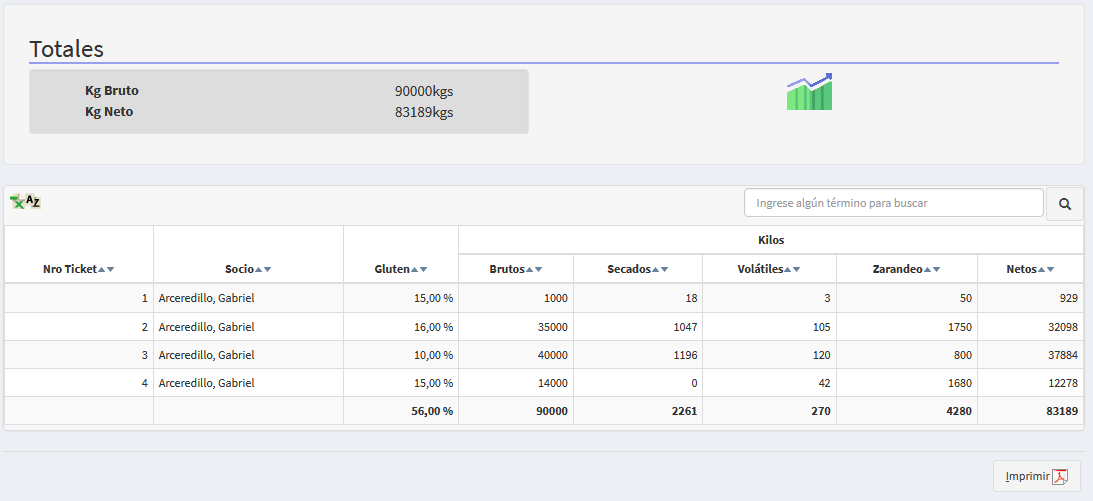
| + | Se provee un listado para ver Nro Ticket,Socio,Gluten,Kilos Brutos, Secados,Volátiles, Zarandeo y Netos | ||
| + | Viendo un totalizador kilos brutos y netos. | ||
| + | Y permitiendo imprimir(generar un pdf)los datos. | ||
| + | <br> | ||
| + | |||
| + | '''Pasos a seguir''' | ||
| + | Se debe: | ||
| + | # Ingresar el rango de fecha. Rango de cereal, la Planta y el rango de gluten. | ||
| + | # Hacer click sobre filtrar o bien 'Alt + Shift + F' | ||
| + | #Se mostrará un cuadro con los datos.[[Media:rep_listado_gluten.png|(Ver)]] | ||
| + | <br> | ||
| + | |||
| + | |||
| + | =='''<big>Detalle de viaje </big> '''== | ||
| + | <br> | ||
| + | '''Descripción''' | ||
| + | <br> | ||
| + | Se provee un reporte para ver los viajes de un camionero, o los viajes de todos los camioneros. | ||
| + | Permitiendo elegir un rango de fecha, rango de cereal y tipo de ticket. | ||
| + | Y permitiendo imprimir(generar un pdf)los datos. | ||
| + | <br> | ||
| + | |||
| + | '''Pasos a seguir''' | ||
| + | Se debe: | ||
| + | # Ingresar los filtros que desee. | ||
| + | # Y presionar sobre filtrar, o bien sobre Todos, si quiere verlo para todos los camioneros. | ||
| + | |||
| + | '''Se mostrará un cuadro con los siguientes datos: ''' | ||
| + | Nro.Ticket,movimiento,fecha,transporte,socio,cereal,kilos,kilómetros | ||
| + | [[Media:rep_listado_detalle_viaje.png|(Ver)]] | ||
<br> | <br> | ||
Revisión actual del 17:10 22 feb 2021
Sumario
Entrega de socios
Descripción
Se provee un reporte de todos los tickets hechos a un cliente.
Totalizando los kilos.
Y permitiendo imprimir(generar un pdf)los datos.
Pasos a seguir Se debe:
- Ingresar número de cuenta o el nombre del mismo.
- Hacer click sobre filtrar o bien 'Alt + Shift + F'
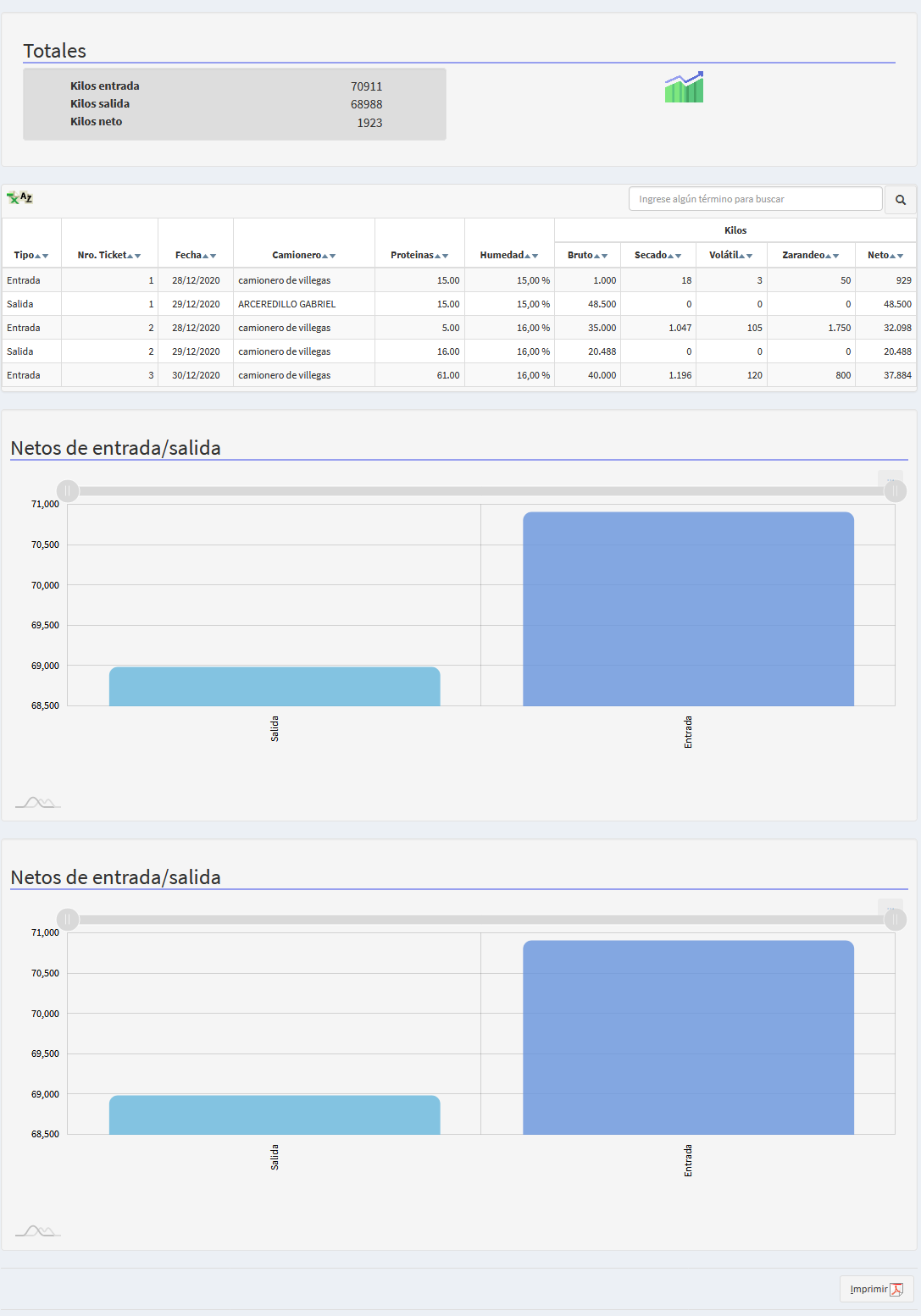
- Se visualizará un cuadro con todos las cuentas encontradas a partir de lo filtrado para que se pueda seleccionar para editar.
- Se debe seleccionar presionando en la lupa correspondiente.
- Posteriormente se dejará filtrar por fecha desde y hasta, como asi también seleccionar los cereales que se quieren visualziar en los tickets de la cuenta seleccionada.
- Hacer click sobre filtrar o bien 'Alt + Shift + F'
- Se mostrará un cuadro con los datos. (Ver)
Movimiento diario
Descripción
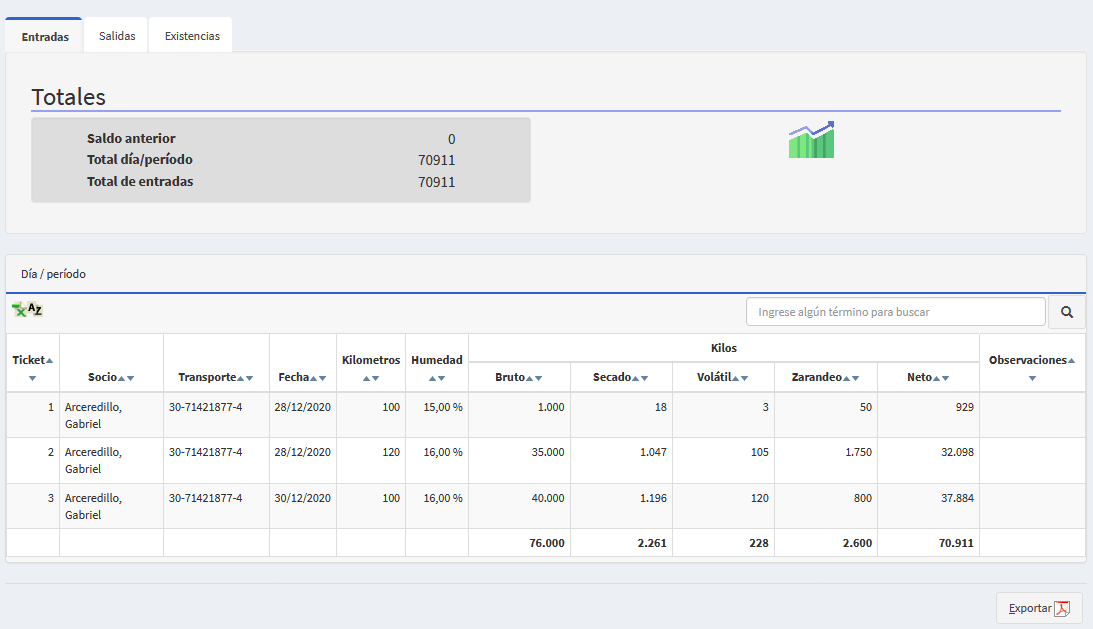
Se provee un reporte con todos los movimientos entre un rango de fechas, asi como también los saldos anteriores a la fecha dada.
Y permitiendo imprimir(generar un pdf)los datos.
Pasos a seguir Se debe:
- Ingresar fecha desde y fecha hasta.
- Hacer click sobre filtrar o bien 'Alt + Shift + F'
- Se mostrará un cuadro con los datos. (Ver)
Listado de proteinas
Descripción
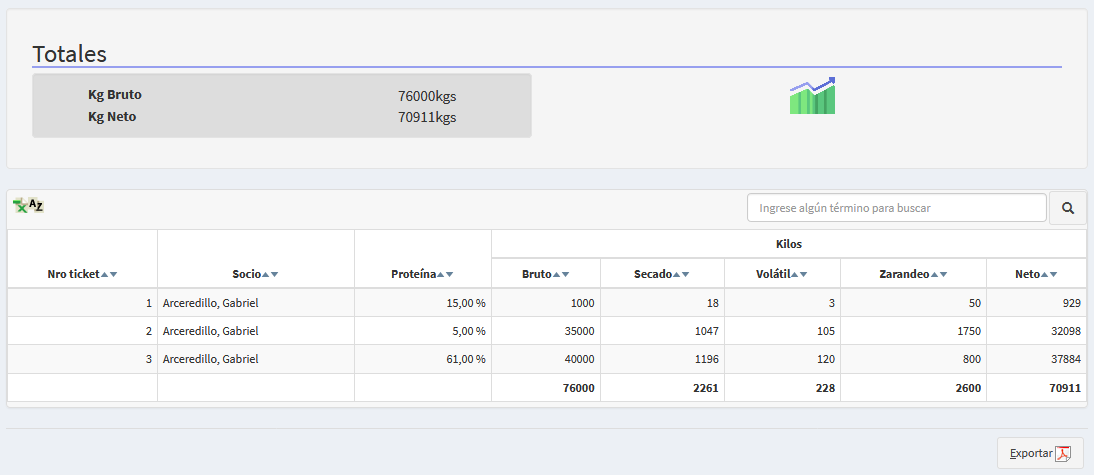
Se provee un listado para ver Nro ticket,Socio,Proteína y los Kilos Bruto ,Secado ,Volátil,Zarandeo y Neto.
Viendo un totalizador de los kilos brutos y kilos neto.
Y permitiendo imprimir(generar un pdf)los datos.
Pasos a seguir Se debe:
- Ingresar el rango de fecha. Rango de cereal, la Planta y el rango de Proteinas.
- Hacer click sobre filtrar o bien 'Alt + Shift + F'
- Se mostrará un cuadro con los datos.(Ver)
Listado destinos entradas
Descripción
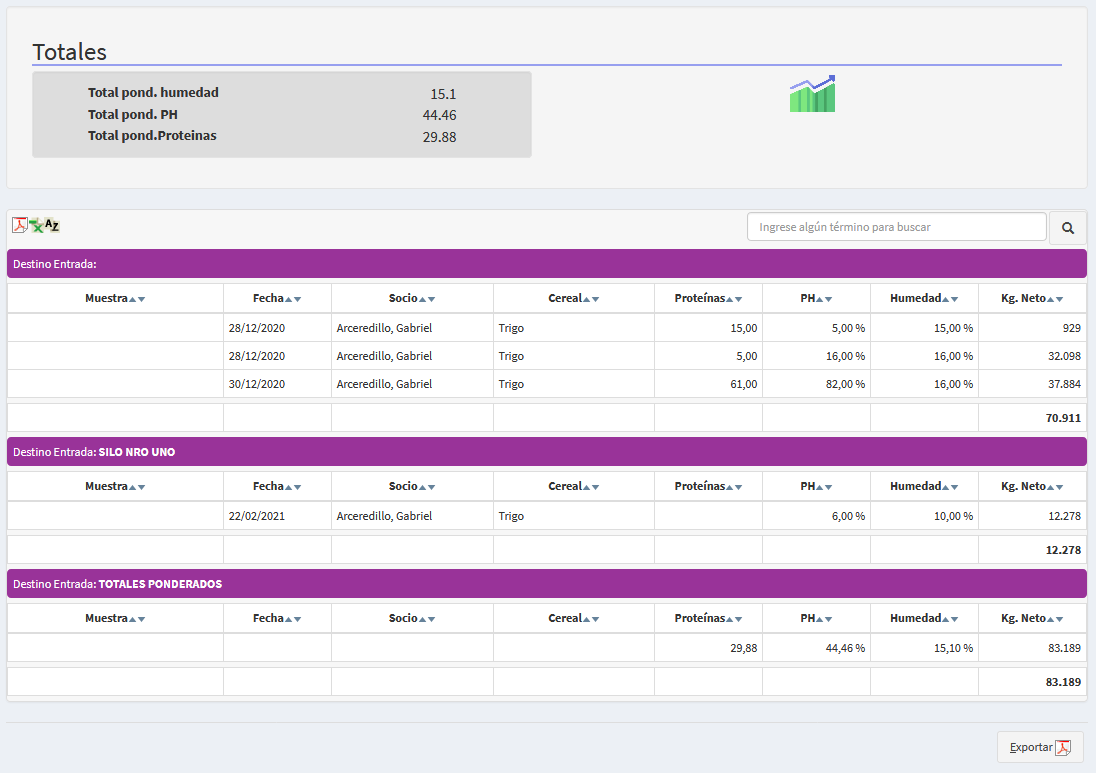
Se provee un listado para ver Muestra, Fecha, 	Socio ,Cereal,Proteinas,PH,Humedad y Kg. Neto
Viendo un totalizador con los promedios ponderados.
Y permitiendo imprimir(generar un pdf)los datos.
Pasos a seguir Se debe:
- Ingresar el rango de fecha. Rango de cereal, la Planta y el rango de destinos de entrada.
- Hacer click sobre filtrar o bien 'Alt + Shift + F'
- Se mostrará un cuadro con los datos.(Ver)
Listado destinos salidas
Descripción
Se provee un listado para ver Muestra, Fecha, 	Socio ,Cereal,Proteinas,PH,Humedad y Kg. Neto
Viendo un totalizador con los promedios ponderados.
Pasos a seguir Se debe:
- Ingresar el rango de fecha. Rango de cereal, la Planta y el rango de destinos de entrada.
- Hacer click sobre filtrar o bien 'Alt + Shift + F'
- Se mostrará un cuadro con los datos.(Ver)
Listado por gluten
Descripción
Se provee un listado para ver Nro Ticket,Socio,Gluten,Kilos Brutos, Secados,Volátiles,	Zarandeo y Netos
Viendo un totalizador kilos brutos y netos.
Y permitiendo imprimir(generar un pdf)los datos.
Pasos a seguir Se debe:
- Ingresar el rango de fecha. Rango de cereal, la Planta y el rango de gluten.
- Hacer click sobre filtrar o bien 'Alt + Shift + F'
- Se mostrará un cuadro con los datos.(Ver)
Detalle de viaje
Descripción
Se provee un reporte para ver los viajes de un camionero, o los viajes de todos los camioneros.
Permitiendo elegir un rango de fecha, rango de cereal y tipo de ticket.
Y permitiendo imprimir(generar un pdf)los datos.
Pasos a seguir Se debe:
- Ingresar los filtros que desee.
- Y presionar sobre filtrar, o bien sobre Todos, si quiere verlo para todos los camioneros.
Se mostrará un cuadro con los siguientes datos:
Nro.Ticket,movimiento,fecha,transporte,socio,cereal,kilos,kilómetros
(Ver)