Diferencia entre revisiones de «Reportes/ferreteria»
| (No se muestran 6 ediciones intermedias del mismo usuario) | |||
| Línea 3: | Línea 3: | ||
'''Descripción''' | '''Descripción''' | ||
<br> | <br> | ||
| − | + | ||
Se provee un cuadro con la información sobre los artículos más vendidos en el supermercado para un determinado rango de fechas y dada una cantidad de artículos. | Se provee un cuadro con la información sobre los artículos más vendidos en el supermercado para un determinado rango de fechas y dada una cantidad de artículos. | ||
| Línea 9: | Línea 9: | ||
Se recomienda tener bien la información de los artículos, para poder ver más claramente los reportes por categorías como subfamilia, subsección, marcas, etc. | Se recomienda tener bien la información de los artículos, para poder ver más claramente los reportes por categorías como subfamilia, subsección, marcas, etc. | ||
Se decidió, poner ‘Indefinido’ (888888) como subfamilia y subsección en los artículos donde no está definida. | Se decidió, poner ‘Indefinido’ (888888) como subfamilia y subsección en los artículos donde no está definida. | ||
| − | + | ||
<br> | <br> | ||
'''Pasos a seguir''' | '''Pasos a seguir''' | ||
| − | # Ingresar fecha desde la cual se quiere ver las estadísticas. Por defecto se toma un mes anterior al día de la fecha. | + | # Ingresar fecha desde la cual se quiere ver las estadísticas. Por defecto se toma un mes anterior al día de la fecha. |
# Ingresar fecha hasta la cual se quiere ver las estadísticas. Por defecto se toma el día de la fecha. | # Ingresar fecha hasta la cual se quiere ver las estadísticas. Por defecto se toma el día de la fecha. | ||
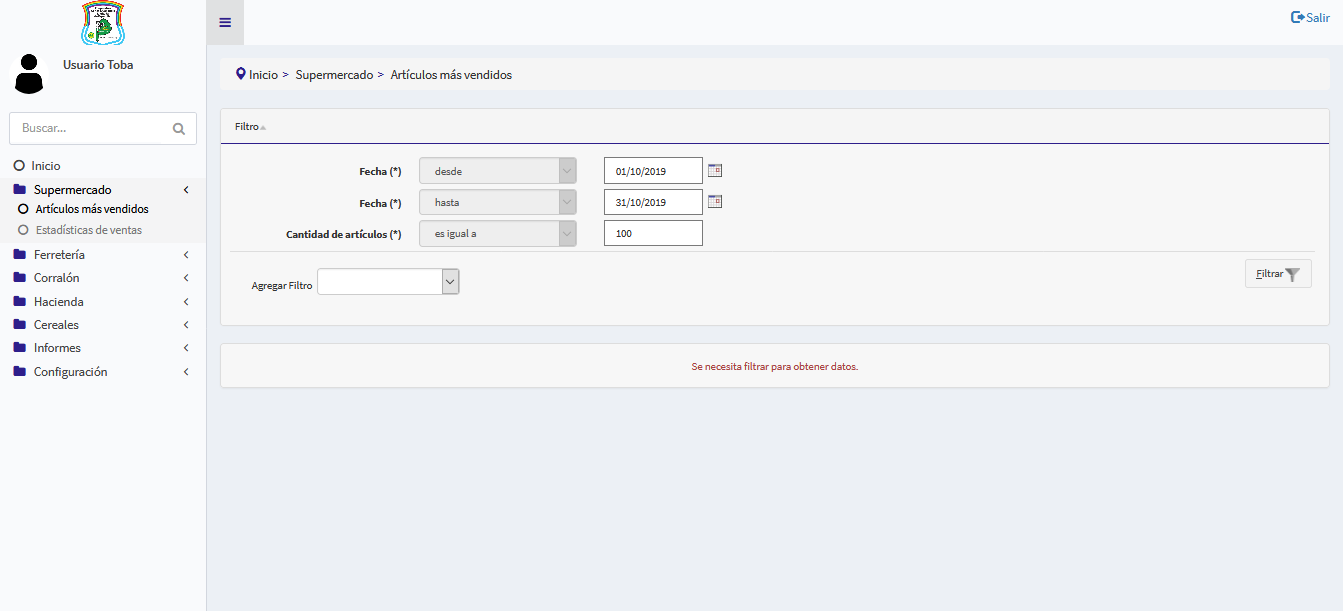
| − | # Ingresar cantidad de artículos. Por defecto tiene 100. | + | # Ingresar cantidad de artículos. Por defecto tiene 100. [[Media:inicio_art_vendidos.png|(Ver)]] |
# De forma opcional se pueden agregar filtros: | # De forma opcional se pueden agregar filtros: | ||
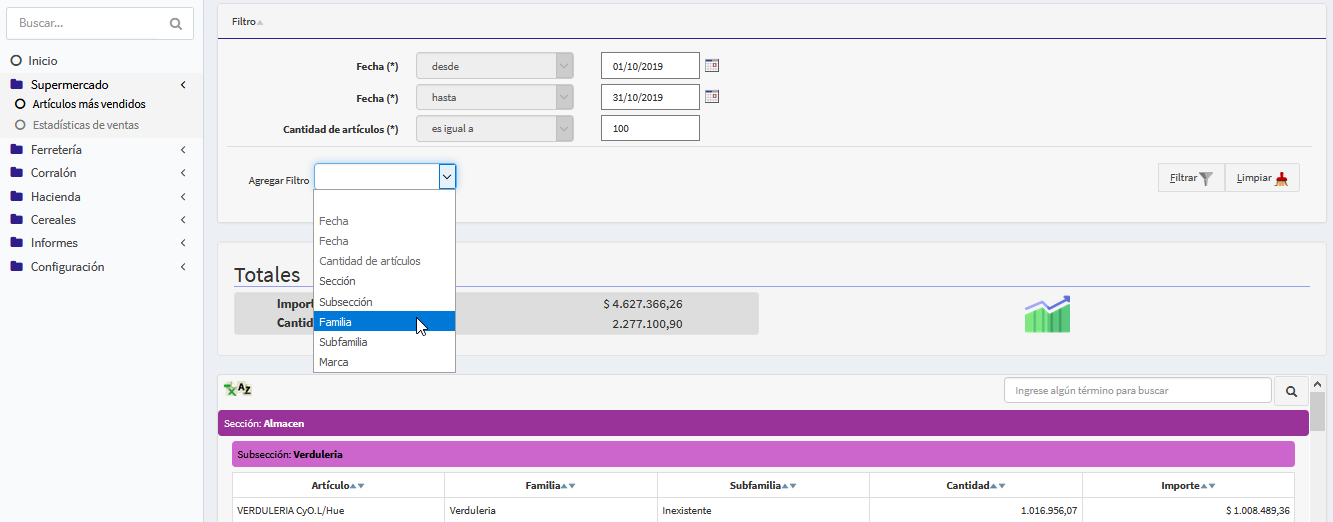
| − | ##Elegir alguno de los filtros proporcionados (Sección, Familia, Subfamilia, Marca) | + | ## Elegir alguno de los filtros proporcionados (Sección, Familia, Subfamilia, Marca) [[Media:Agregar_filtro.png|(Ver)]] |
## Ingresar la opción por la cual filtrar (Es igual a, o es distinto a) | ## Ingresar la opción por la cual filtrar (Es igual a, o es distinto a) | ||
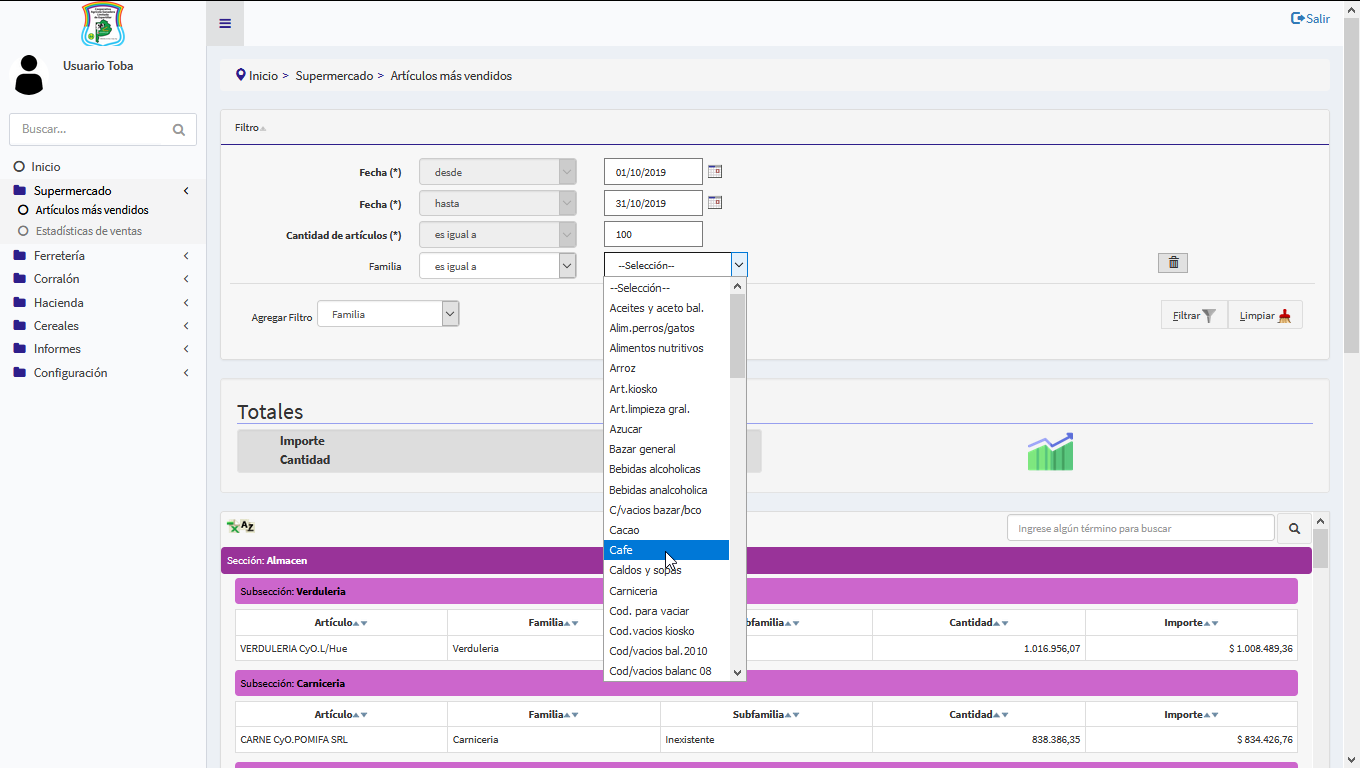
| − | ## Seleccionar dentro de las opciones. | + | ## Seleccionar dentro de las opciones. [[Media:seleccionar_familia.png|(Ver)]] |
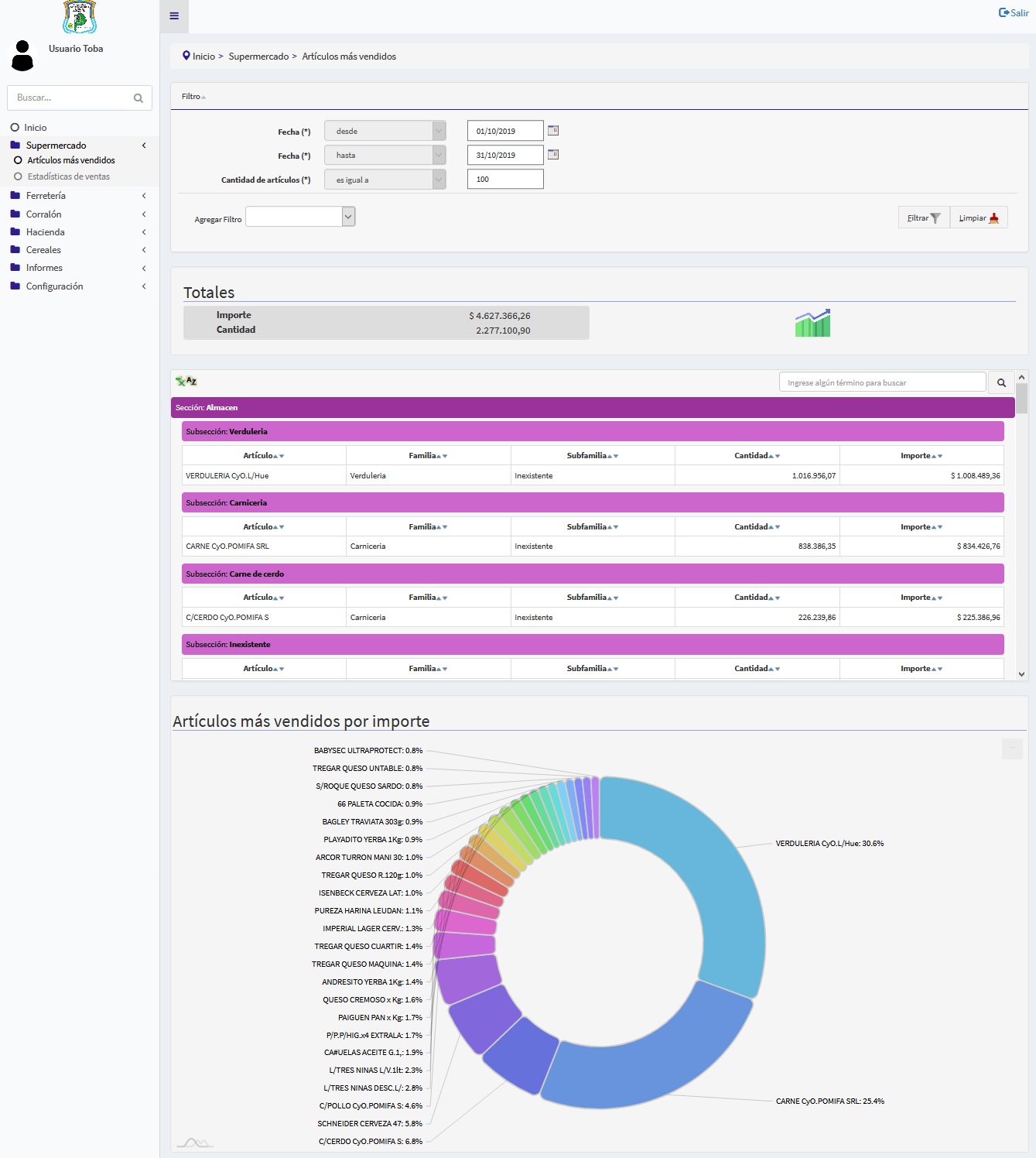
| − | ## Ingresar el botón de Filtrar o apretar la tecla “Enter” o la combinación de teclas Alt + Shift + F. | + | ## Ingresar el botón de Filtrar o apretar la tecla “Enter” o la combinación de teclas Alt + Shift + F. [[Media:art_mas_vendidos.png|(Ver)]] |
'''Camino alternativo:''' | '''Camino alternativo:''' | ||
| Línea 75: | Línea 75: | ||
# Ingresar fecha desde la cual se quiere ver las estadísticas. Por defecto se toma un mes anterior al día de la fecha. | # Ingresar fecha desde la cual se quiere ver las estadísticas. Por defecto se toma un mes anterior al día de la fecha. | ||
| − | # Ingresar fecha hasta la cual se quiere ver las estadísticas. Por defecto se toma el día de hoy. | + | # Ingresar fecha hasta la cual se quiere ver las estadísticas. Por defecto se toma el día de hoy. [[Media:inicio.png|(Ver)]] |
# Apretar botón de filtrar o en su defecto “Enter” o la combinación de teclas Alt+ Shift + F. | # Apretar botón de filtrar o en su defecto “Enter” o la combinación de teclas Alt+ Shift + F. | ||
<br> | <br> | ||
| Línea 82: | Línea 82: | ||
Se pueden seleccionar: | Se pueden seleccionar: | ||
| − | * Ventas | + | * Ventas [[Media:ventas.png|(Ver)]] |
| − | * Formas de pagos | + | * Formas de pagos [[Media:formas_pago.png|(Ver)]] |
| − | * Anulaciones | + | * Anulaciones [[Media:anulaciones.png|(Ver)]] |
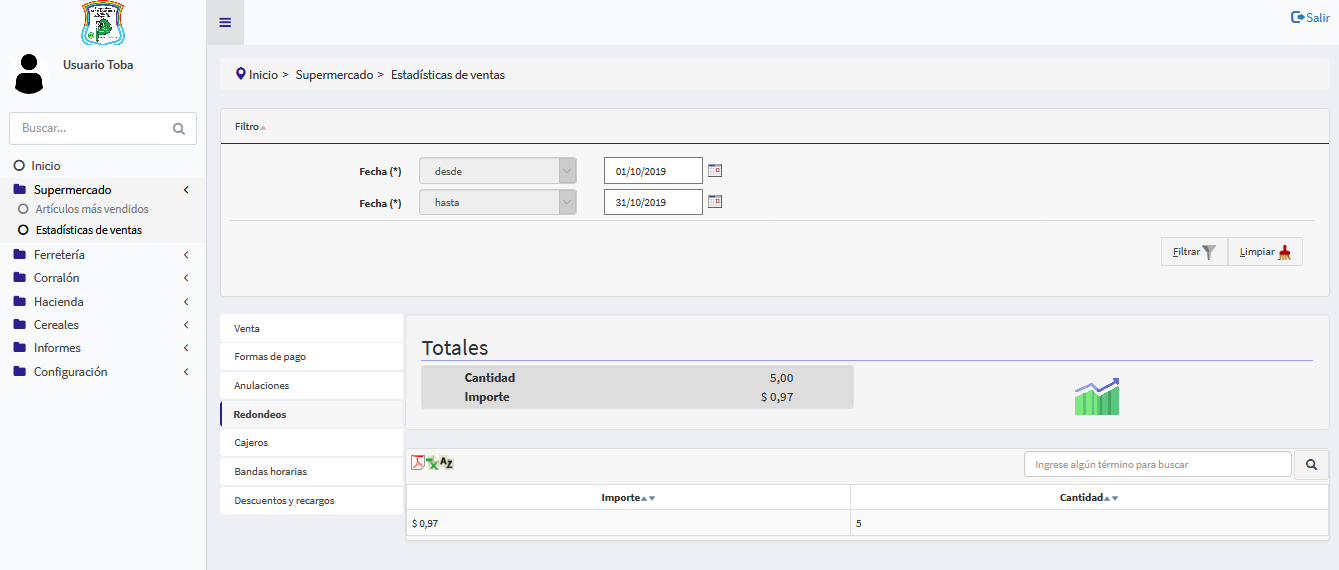
| − | * Redondeos | + | * Redondeos [[Media:redondeos.png|(Ver)]] |
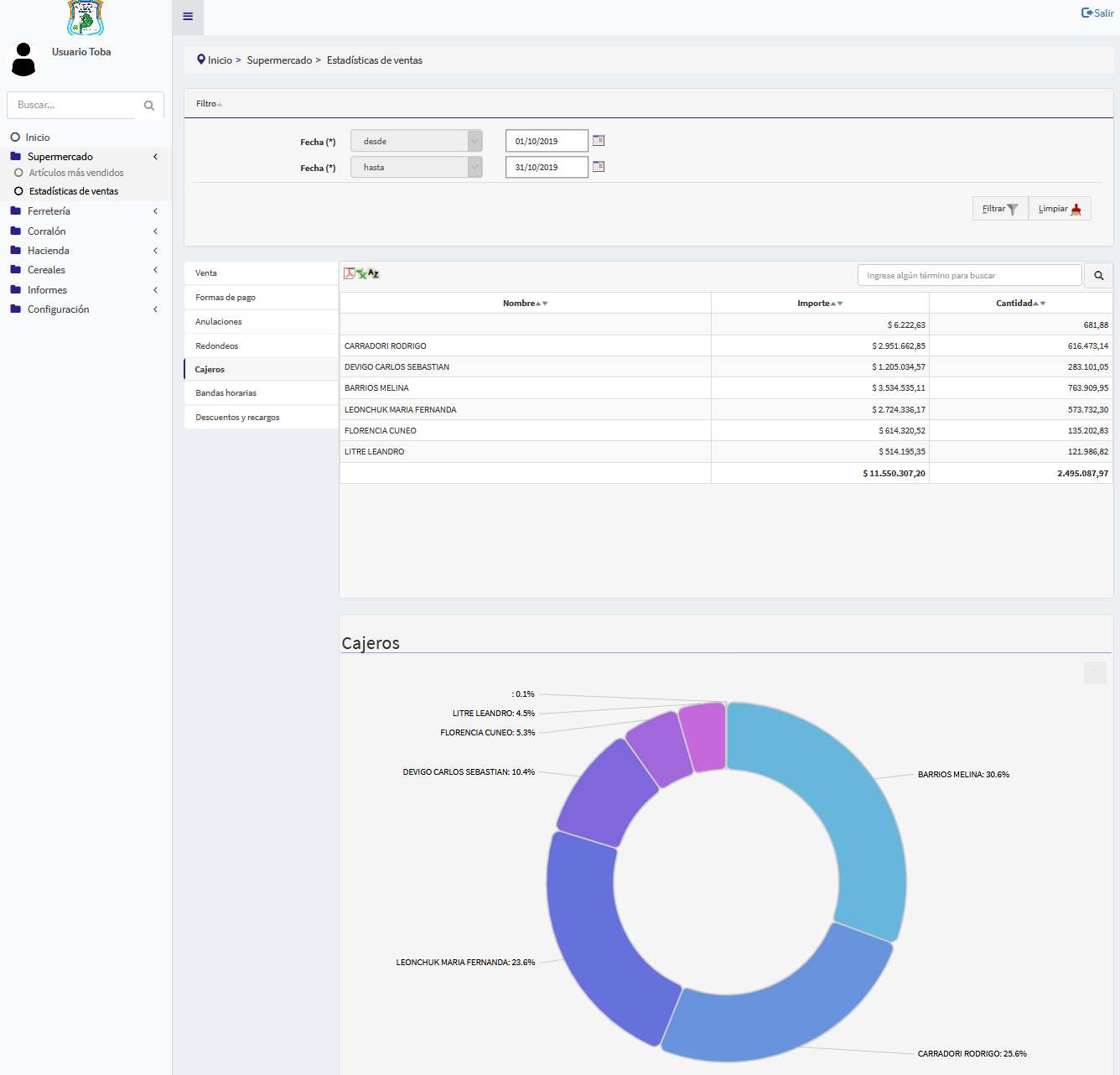
| − | * Cajeros | + | * Cajeros [[Media:cajeros.png|(Ver)]] |
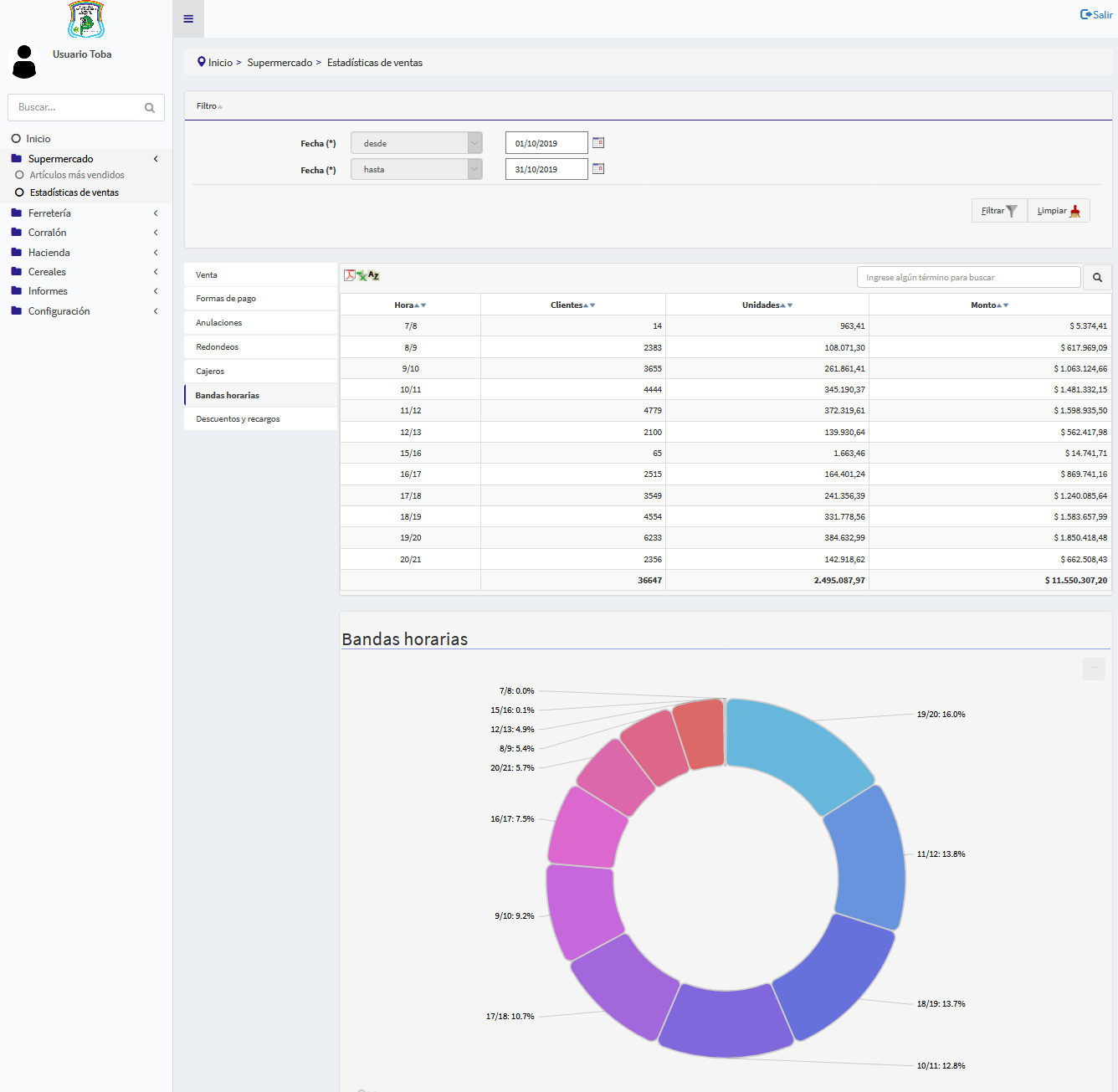
| − | * Bandas horarias | + | * Bandas horarias [[Media:bandas_horarias.png|(Ver)]] |
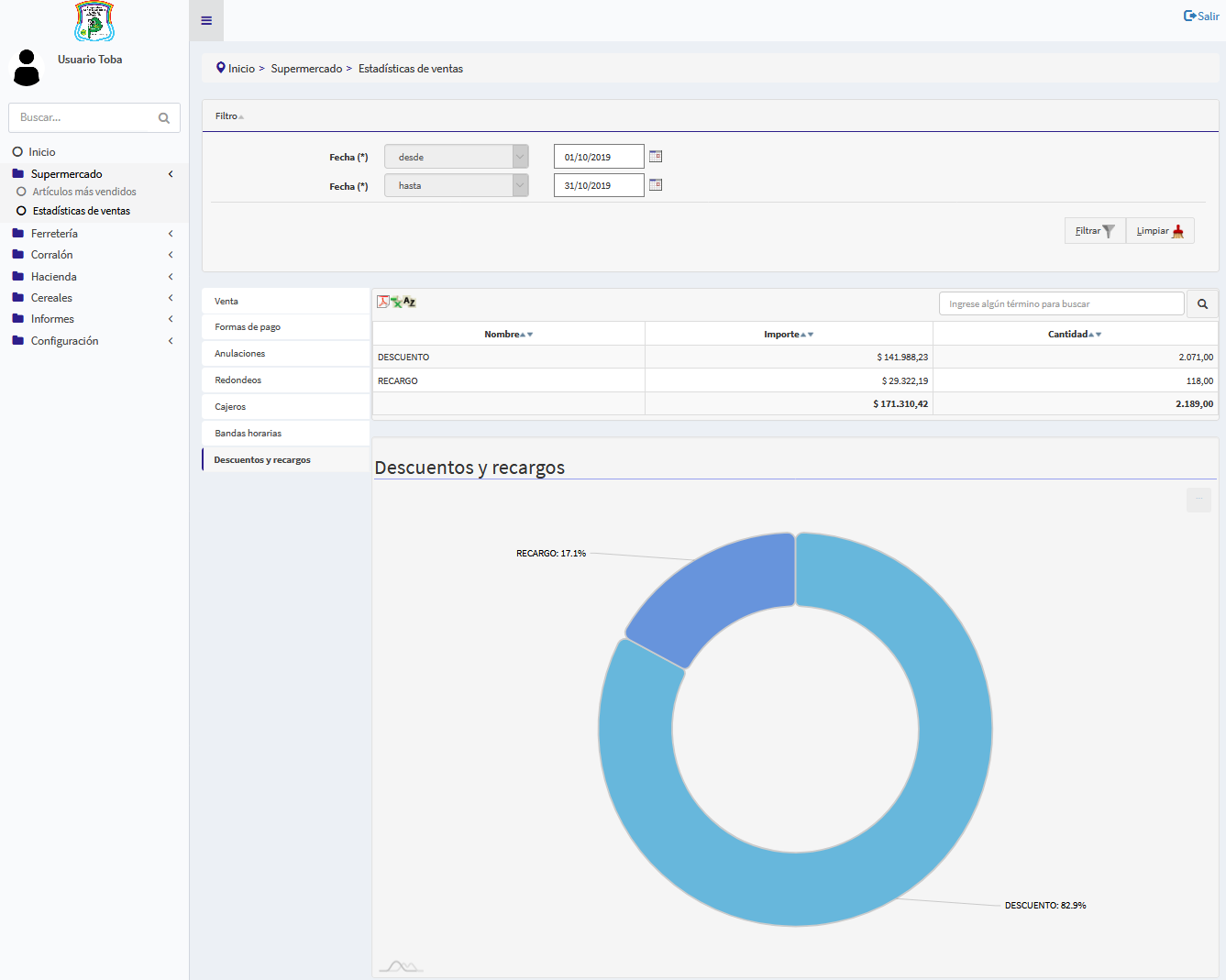
| − | * Descuentos y recargos | + | * Descuentos y recargos [[Media:desc_recargos.png|(Ver)]] |
Para poder ver los distintos datos. | Para poder ver los distintos datos. | ||
Revisión actual del 10:41 9 dic 2019
Artículos más vendidos
Descripción
Se provee un cuadro con la información sobre los artículos más vendidos en el supermercado para un determinado rango de fechas y dada una cantidad de artículos.
De los mismos se muestra la descripción del artículo, la familia y subfamilia del mismo. La cantidad que se vendieron y su respectivo importe.
Se recomienda tener bien la información de los artículos, para poder ver más claramente los reportes por categorías como subfamilia, subsección, marcas, etc.
Se decidió, poner ‘Indefinido’ (888888) como subfamilia y subsección en los artículos donde no está definida.
Pasos a seguir
- Ingresar fecha desde la cual se quiere ver las estadísticas. Por defecto se toma un mes anterior al día de la fecha.
- Ingresar fecha hasta la cual se quiere ver las estadísticas. Por defecto se toma el día de la fecha.
- Ingresar cantidad de artículos. Por defecto tiene 100. (Ver)
- De forma opcional se pueden agregar filtros:
- Elegir alguno de los filtros proporcionados (Sección, Familia, Subfamilia, Marca) (Ver)
- Ingresar la opción por la cual filtrar (Es igual a, o es distinto a)
- Seleccionar dentro de las opciones. (Ver)
- Ingresar el botón de Filtrar o apretar la tecla “Enter” o la combinación de teclas Alt + Shift + F. (Ver)
Camino alternativo: Si se quiere ver las mismas estadísticas con distintos filtros:
- Apretar el botón de filtrar o la combinación de teclas Alt + Shift + L
- Se pasa al paso 1 de los pasos a seguir.
Estadísticas de ventas
Descripción
Se provee un cuadro con todas las estadísticas de ventas en la ferretería para un determinado rango de fechas y dada una cantidad de artículos. Esta sección se divide en ventas, formas de pago, anulaciones, redondeos, cajeros, bandas horarias y descuentos.
Ventas:
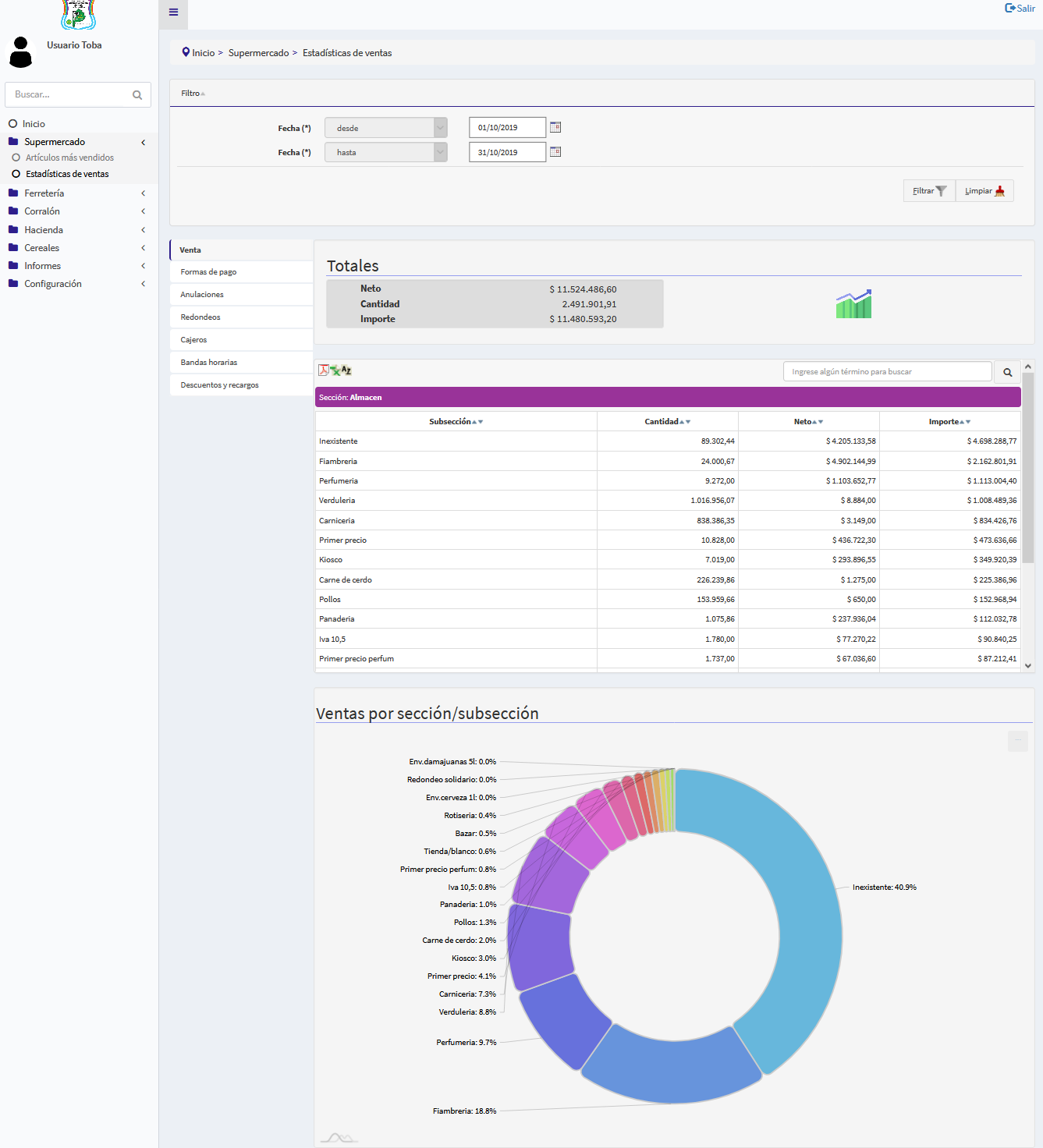
En esta sección se muestran las estadísticas de ventas de ferretería, agrupando primero por secciones y después por subsecciones. Mostrando dentro de estas los artículos con sus respectivos importes y además la cantidad que fueron vendidos.
Formas de pago:
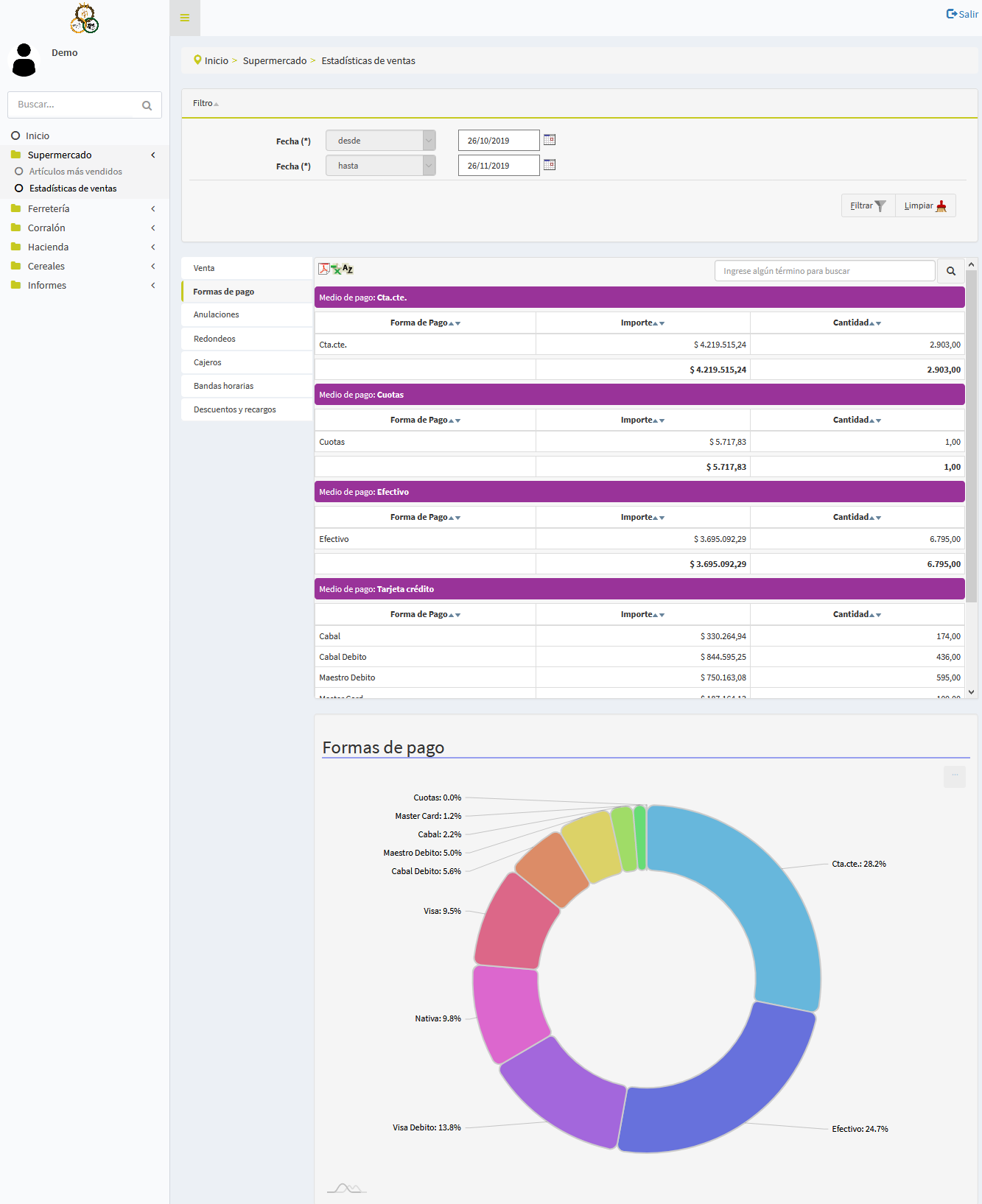
Se muestran las estadísticas de ventas de ferretería, agrupando por formas de pago sea (Efectivo, Cuenta Corriente, y Tarjetas). Mostrando los importes y la cantidad de ventas.
Anulaciones:
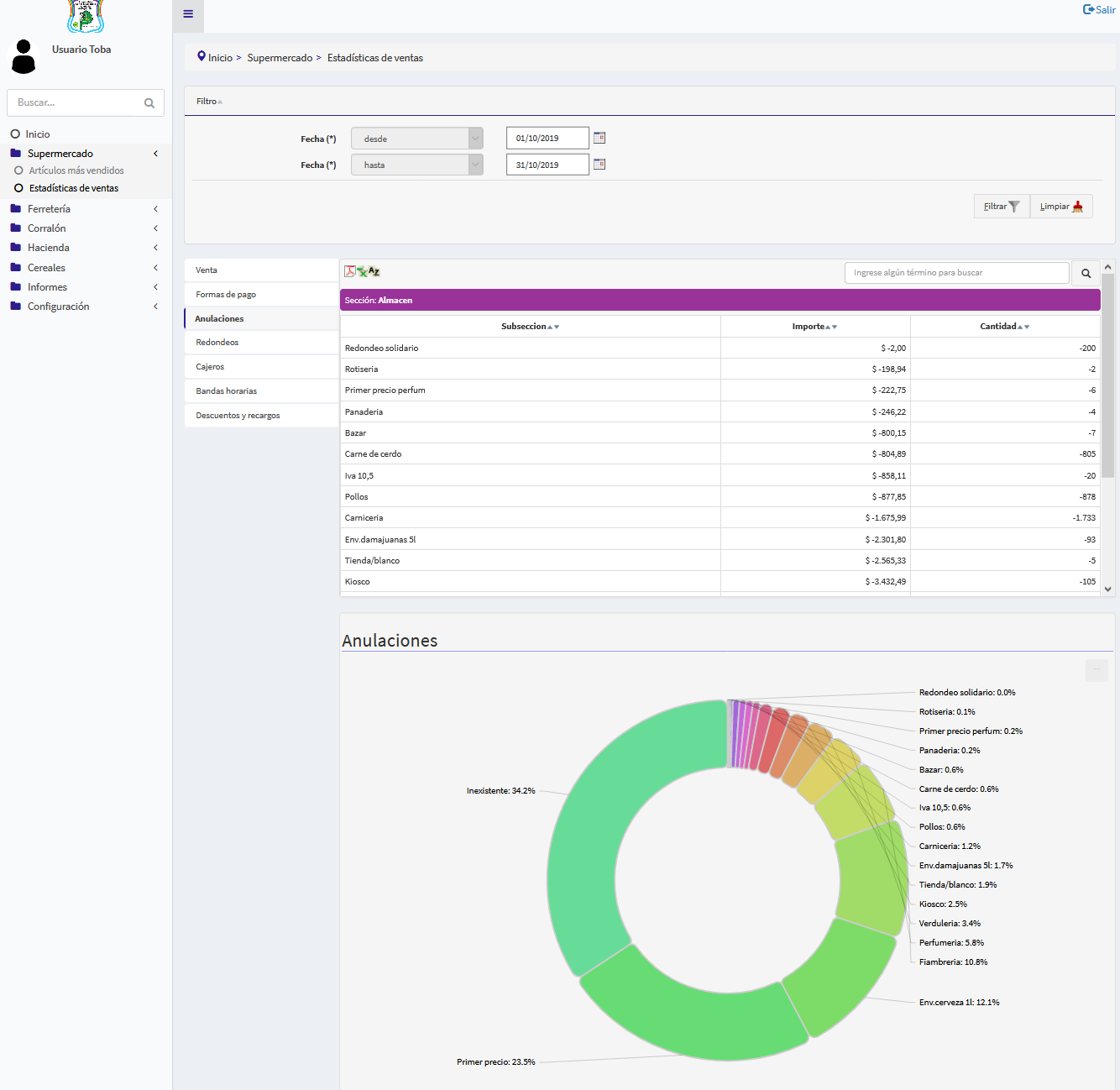
Muestran las anulaciones que se han hecho en ferretería, agrupadas por subsección mostrando importe y cantidad anuladas. Se toman como anuladas las ventas que tienen cantidad negativa.
Redondeos:
Se muestran los redondeos que se realizaron. Los mismos tienen un importe menor a $1.
Cajeros:
Se provee las estadísticas de ventas agrupadas por cajero.
Bandas horarias:
Se provee las estadísticas de las ventas, agrupadas por hora. Por ejemplo: Donde dice 7/8 se están mostrando las ventas que se efectuaron entre las 7.00 y las 8.00.
Descuentos:
Se muestran los descuentos y los recargos que se hicieron
Se recomienda tener bien la información de los artículos, para poder ver más claramente los reportes agrupados por subsección, familias, etc.
Se decidió insertar ‘Indefinido’ (888888) como subfamilia y subsección en los artículos donde no están cargadas las subfamilias y subsecciones.
Pasos a seguir
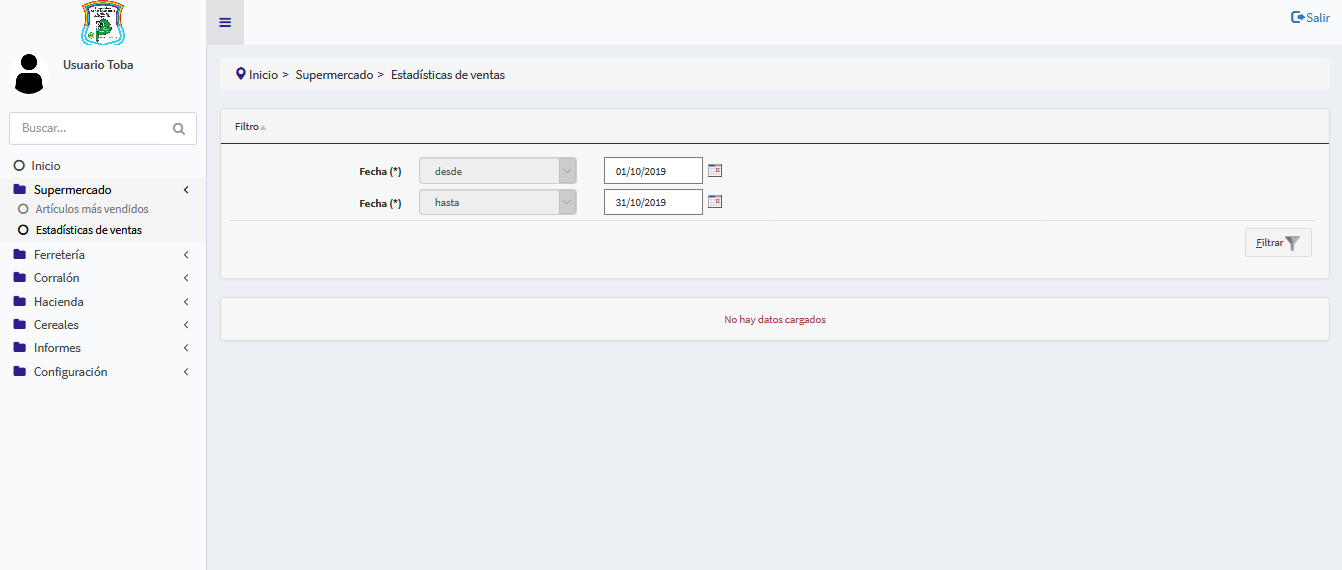
- Ingresar fecha desde la cual se quiere ver las estadísticas. Por defecto se toma un mes anterior al día de la fecha.
- Ingresar fecha hasta la cual se quiere ver las estadísticas. Por defecto se toma el día de hoy. (Ver)
- Apretar botón de filtrar o en su defecto “Enter” o la combinación de teclas Alt+ Shift + F.
Por defecto se muestran primero las ventas en el submenú de la izquierda.
Se pueden seleccionar:
- Ventas (Ver)
- Formas de pagos (Ver)
- Anulaciones (Ver)
- Redondeos (Ver)
- Cajeros (Ver)
- Bandas horarias (Ver)
- Descuentos y recargos (Ver)
Para poder ver los distintos datos.
Camino alternativo:
Si se quiere ver las mismas estadísticas con distintos filtros:
- Apretar el botón de filtrar o la combinación de teclas Alt + Shift + L
- Se pasa al paso 1 de los pasos a seguir.