Diferencia entre revisiones de «Balanza/cartasporte»
Ir a la navegación
Ir a la búsqueda
| Línea 4: | Línea 4: | ||
<br> | <br> | ||
Se provee un sistema para editar las cartas de porte, o para registrar una nueva. | Se provee un sistema para editar las cartas de porte, o para registrar una nueva. | ||
| + | Asi cómo también para generar el '.pdf' del mismo. | ||
<br> | <br> | ||
'''Edición de la carta de porte''' <br> | '''Edición de la carta de porte''' <br> | ||
| Línea 22: | Línea 23: | ||
Para cada uno de los intervinientes, al ingresar la cuenta se completará con el nombre y el cuit. | Para cada uno de los intervinientes, al ingresar la cuenta se completará con el nombre y el cuit. | ||
Se verificará que el num de carta de porte, este entre el rango permitido en la planta. | Se verificará que el num de carta de porte, este entre el rango permitido en la planta. | ||
| + | |||
| + | |||
| + | ''' Generar PDF ''' | ||
| + | #Se pueden generar de dos maneras. | ||
| + | # La primera: | ||
| + | Cuando se esta editando o cargando la misma, una vez que se guarda y se hayan cargado los datos necesarios, se mostrará un botón 'Imprimir' al final de la pantalla. | ||
| + | Cuando se clickee sobre el mismo, lo llevará a una pantalla donde debe ingresar el punto de venta, número de carta de porte y cee. Una vez guardados esos datos, se mostrará el boton para generar y descargar el pdf de la carta de porte. | ||
| + | |||
| + | # La otra opción: | ||
| + | A partir de la búsqueda de cartas de porte, por fecha, cereal, nro de carta de porte, etc. Se mostrará un listado de las mismas, las que tengan los suficientes datos cargados tendrán un botón de una impresora en su fila para poder descargarla. | ||
| + | |||
| + | |||
| + | |||
| + | |||
| + | |||
| Línea 31: | Línea 47: | ||
<br> | <br> | ||
Se provee un sistema para editar las cartas de porte, o para registrar una nueva. | Se provee un sistema para editar las cartas de porte, o para registrar una nueva. | ||
| + | También para generar el '.pdf' correspondiente. | ||
<br> | <br> | ||
'''Edición de la carta de porte''' <br> | '''Edición de la carta de porte''' <br> | ||
| Línea 51: | Línea 68: | ||
También se verificará que no se pasen los kilos neto, en la carga de vagones. | También se verificará que no se pasen los kilos neto, en la carga de vagones. | ||
| + | ''' Generar PDF ''' | ||
| + | #Se pueden generar de dos maneras. | ||
| + | # La primera: | ||
| + | Cuando se esta editando o cargando la misma, una vez que se guarda y se hayan cargado los datos necesarios, se mostrará un botón 'Imprimir' al final de la pantalla de la carga de los vagones. | ||
| + | Cuando se clickee sobre el mismo, lo llevará a una pantalla donde debe ingresar el punto de venta, número de carta de porte y cee. Una vez guardados esos datos, se mostrará el boton para generar y descargar el pdf de la carta de porte. | ||
| + | |||
| + | # La otra opción: | ||
| + | A partir de la búsqueda de cartas de porte, por fecha, cereal, nro de carta de porte, etc. Se mostrará un listado de las mismas, las que tengan los suficientes datos cargados tendrán un botón de una impresora en su fila para poder descargarla. | ||
<br> | <br> | ||
Revisión del 16:47 11 sep 2020
Carta de porte automotor
Descripción
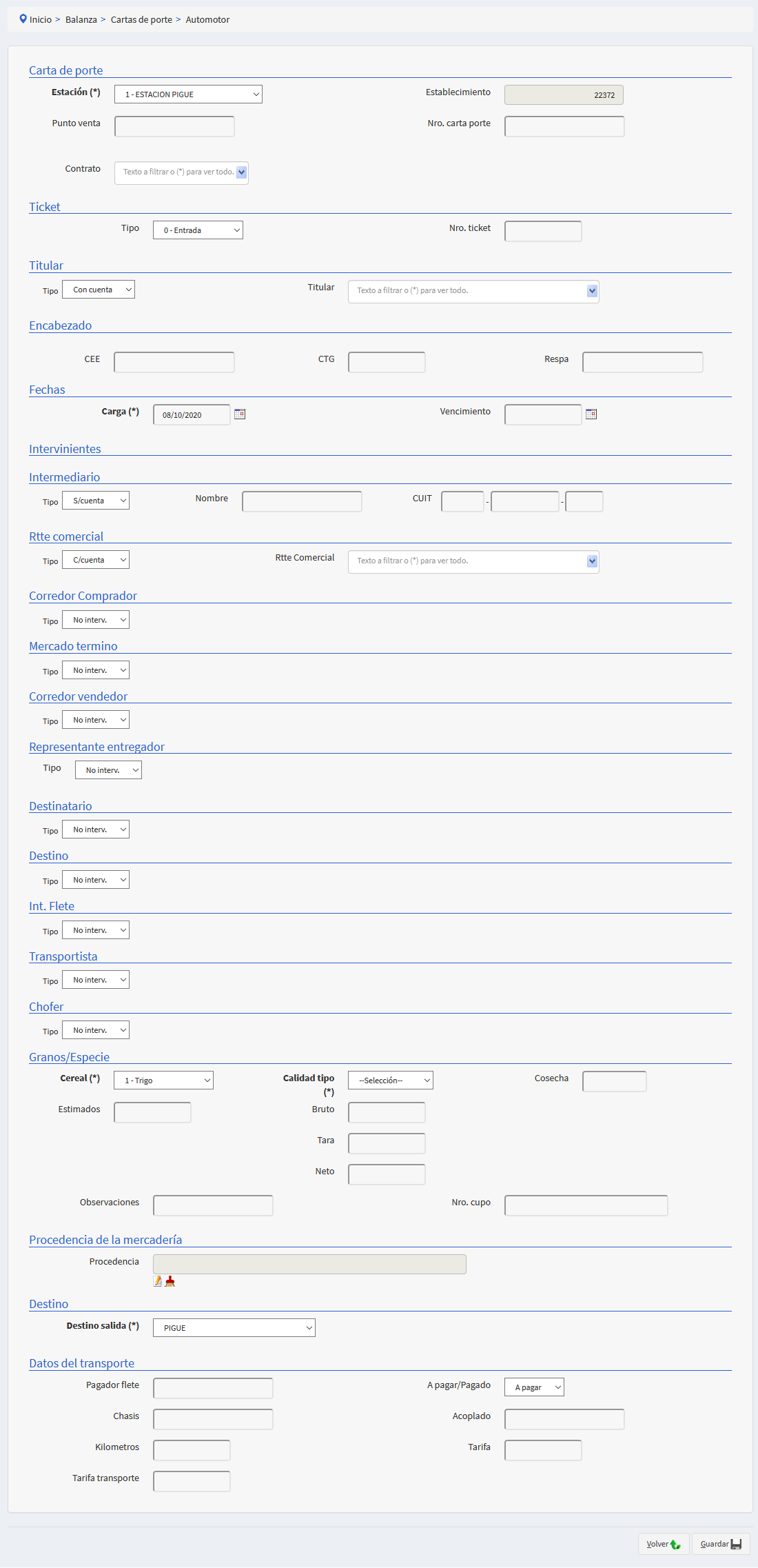
Se provee un sistema para editar las cartas de porte, o para registrar una nueva.
Asi cómo también para generar el '.pdf' del mismo.
Edición de la carta de porte
Pasos a seguir
Si se quiere editar una carta de porte se debe:
- Ingresar fecha desde y fecha hasta de la carta que se quiere editar.
- De manera opcional se puede filtrar también por por : titular, cereal, destino, carta de porte,corredor, cargador, punto de venta, contrato o tipo de carta de porte.
- Hacer click sobre filtrar o bien 'Alt + Shift + F'
- Se visualizará un cuadro con todas las cartas de porte encontradas a partir de lo filtrado para que se pueda seleccionar para editar.
- Se debe seleccionar la carta de porte a editar presionando en la lupa correspondiente.
- Editar los elementos que se necesitar y guardar.(Ver)
Carga de una nueva carta de porte
- Clickear sobre el botón agregar.
- Ingresar los campos.
Al ingresar planta, número de ticket y tipo carta de porte, se completarán todos los campos relacionados al ticket.
Al ingresar titular, se completará con el cuit y se propondrá el pagador flete con el nombre del titular.
Para cada uno de los intervinientes, al ingresar la cuenta se completará con el nombre y el cuit.
Se verificará que el num de carta de porte, este entre el rango permitido en la planta.
Generar PDF
- Se pueden generar de dos maneras.
- La primera:
Cuando se esta editando o cargando la misma, una vez que se guarda y se hayan cargado los datos necesarios, se mostrará un  botón 'Imprimir' al final de la pantalla.
Cuando se clickee sobre el mismo, lo llevará a una pantalla donde debe ingresar el punto de venta, número de carta de porte y   cee. Una vez guardados esos datos, se mostrará el boton para generar y descargar el pdf de la carta de porte.
- La otra opción:
A partir de la búsqueda de cartas de porte, por fecha, cereal, nro de carta de porte, etc. Se mostrará un listado de las mismas, las que tengan los suficientes datos cargados tendrán un botón de una impresora en su fila para poder descargarla.
Carta de porte ferrocarril
Descripción
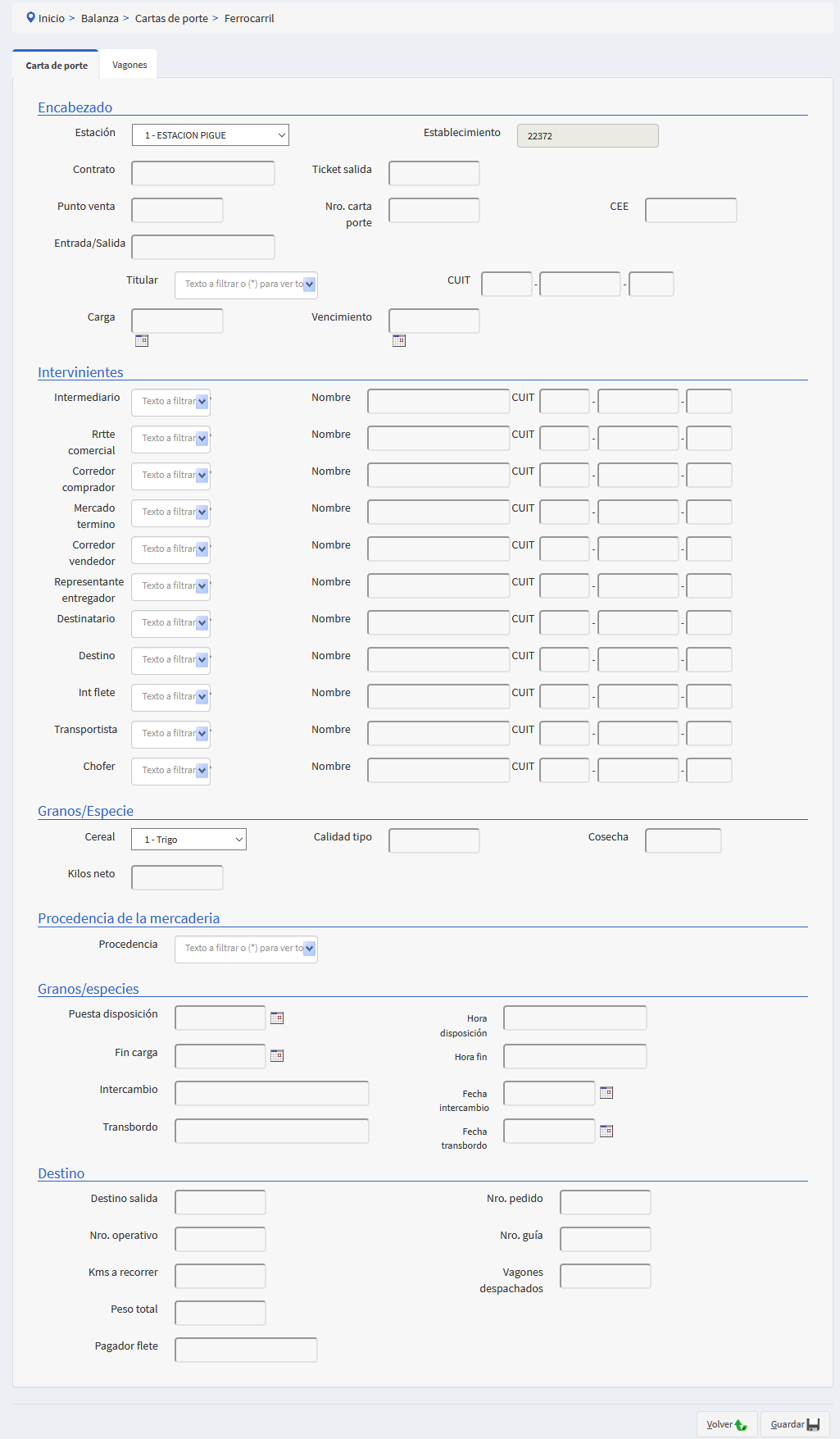
Se provee un sistema para editar las cartas de porte, o para registrar una nueva.
También para generar el '.pdf' correspondiente.
Edición de la carta de porte
Pasos a seguir
Si se quiere editar una carta de porte se debe:
- Ingresar fecha desde y fecha hasta de la carta de porte que se quiere editar.
- De manera opcional se puede filtrar también por por : Punto de venta, carta de pote, número de contrato o tipo de carta de porte.
- Hacer click sobre filtrar o bien 'Alt + Shift + F'
- Se visualizará un cuadro con todas las cartas de porte encontradas a partir de lo filtrado para que se pueda seleccionar para editar.
- Se debe seleccionar la carta de porte a editar presionando en la lupa correspondiente.
- Editar los elementos que se necesitar y guardar.(Ver)
Carga de una nueva carta de porte
- Clickear sobre el botón agregar.
- Ingresar los campos.
Al ingresar planta, número de ticket, se completarán todos los campos relacionados al ticket.
Al ingresar titular, se completará con el cuit y se propondrá el pagador flete con el nombre del titular.
Para cada uno de los intervinientes, al ingresar la cuenta se completará con el nombre y el cuit.
Se verificará que el num de carta de porte, este entre el rango permitido en la planta.
También se verificará que no se pasen los kilos neto, en la carga de vagones.
Generar PDF
- Se pueden generar de dos maneras.
- La primera:
Cuando se esta editando o cargando la misma, una vez que se guarda y se hayan cargado los datos necesarios, se mostrará un  botón 'Imprimir' al final de la pantalla de la carga de los vagones.
Cuando se clickee sobre el mismo, lo llevará a una pantalla donde debe ingresar el punto de venta, número de carta de porte y   cee. Una vez guardados esos datos, se mostrará el boton para generar y descargar el pdf de la carta de porte.
- La otra opción:
A partir de la búsqueda de cartas de porte, por fecha, cereal, nro de carta de porte, etc. Se mostrará un listado de las mismas, las que tengan los suficientes datos cargados tendrán un botón de una impresora en su fila para poder descargarla.