Balanza/actualizaciones
Sumario
Usuarios por planta
Para poder filtrar las plantas sobre las que un usuario podrá trabajar, se deberá darle permisos en esta operación.
Ingresando el usuario correspondiente, con su nombre, nombre de usuario y la sección a la que corresponde.
Posteriormente en el apartado 'Plantas' ingresar todas las plantas a las que se quiera que tenga acceso el usuario.
Camioneros
Descripción
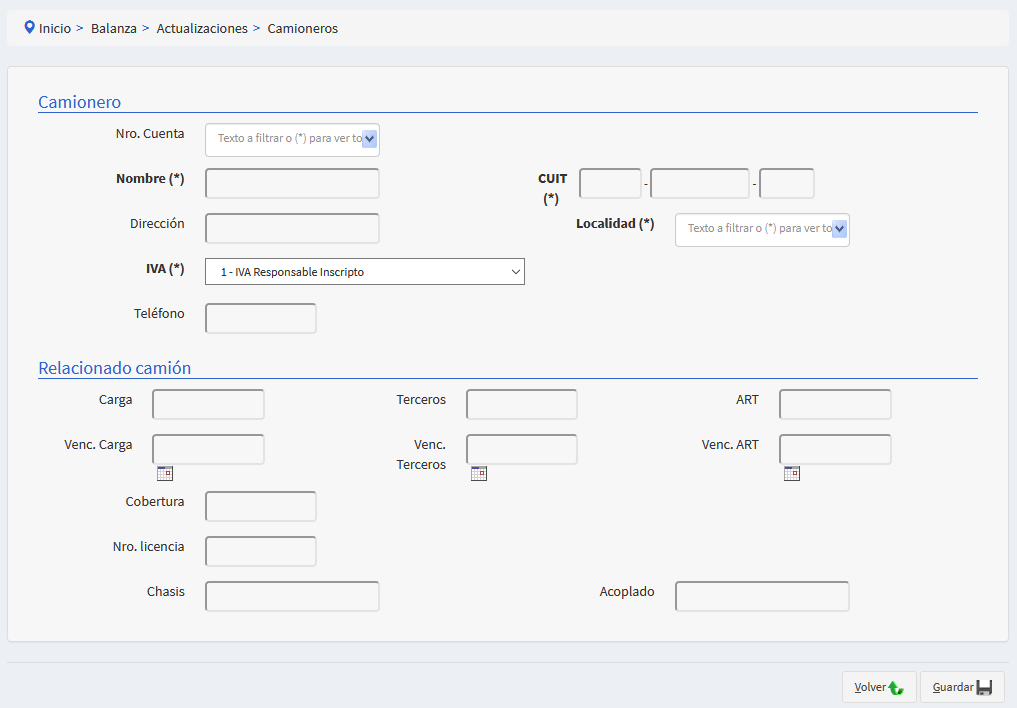
Se provee un sistema para crear nuevos camioneros o para actualizar los existentes.
Actualización camioneros
Pasos a seguir
Si se quiere actualizar un camionero se debe:
- Ingresar número de cuenta del transportista o el nombre del mismo.
- Hacer click sobre filtrar o bien 'Alt + Shift + F'
- Se visualizará un cuadro con todos los camioneros encontradas a partir de lo filtrado para que se pueda seleccionar para editar.
- Se debe seleccionar presionando en la lupa correspondiente.
- Actualizar los elementos que se necesitar y guardar.
Carga de un nuevo
- Clickear sobre el botón agregar.
- Ingresar los campos.
- Clickear sobre guardar. (Ver)
Procedencias
Descripción
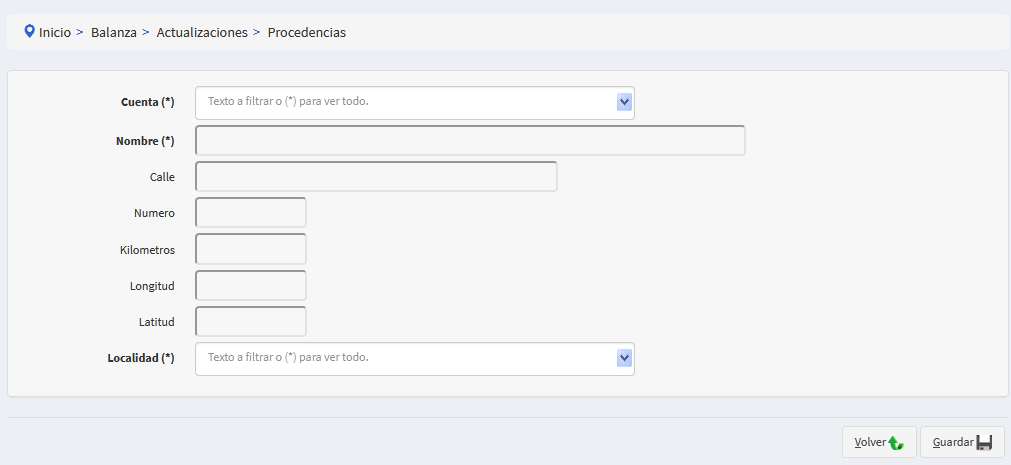
Se provee un sistema para crear nuevas procedencias o para actualizar los existentes.
Actualización procedencias
Pasos a seguir
Si se quiere actualizar una procedencias se debe:
- Ingresar número de cuenta de la procedencia o el nombre de la misma.
- Hacer click sobre filtrar o bien 'Alt + Shift + F'
- Se visualizará un cuadro con todas las procedencias encontradas a partir de lo filtrado para que se pueda seleccionar para editar.
- Se debe seleccionar presionando en la lupa correspondiente.
- Actualizar los elementos que se necesitan y guardar.
Carga de una nueva procedencia
- Clickear sobre el botón agregar.
- Ingresar los campos.
- Clickear sobre guardar.(Ver)
Destinos salidas
Descripción
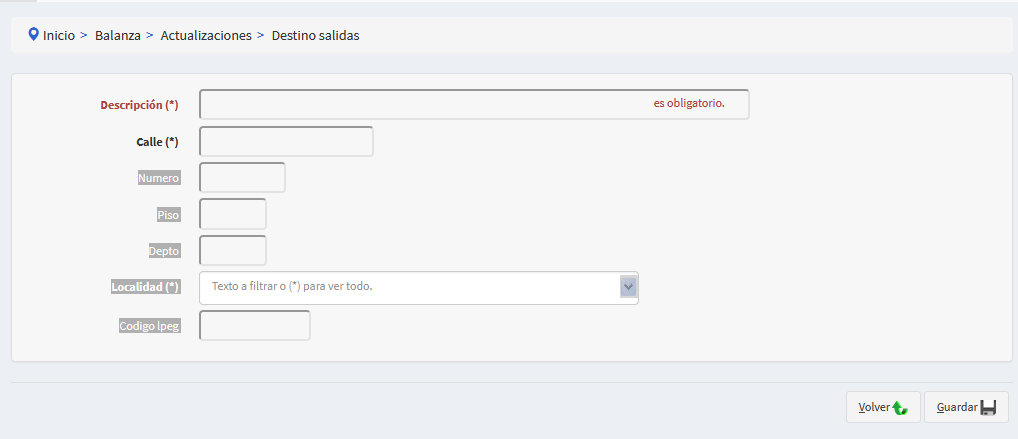
Se provee un sistema para crear nuevos destinos de salidas o para actualizar los existentes.
Actualización destinos de salidas
Pasos a seguir
Si se quiere actualizar un destinos de salidas se debe:
- Ingresar la descripción del destino.
- Hacer click sobre filtrar o bien 'Alt + Shift + F'
- Se visualizará un cuadro con todos los destinos encontradas a partir de lo filtrado para que se pueda seleccionar para editar.
- Se debe seleccionar presionando en la lupa correspondiente.
- Actualizar los elementos que se necesitar y guardar.
Carga de un nuevo
- Clickear sobre el botón agregar.
- Ingresar los campos.
- Clickear sobre guardar.(Ver)
Destinos entradas
Descripción
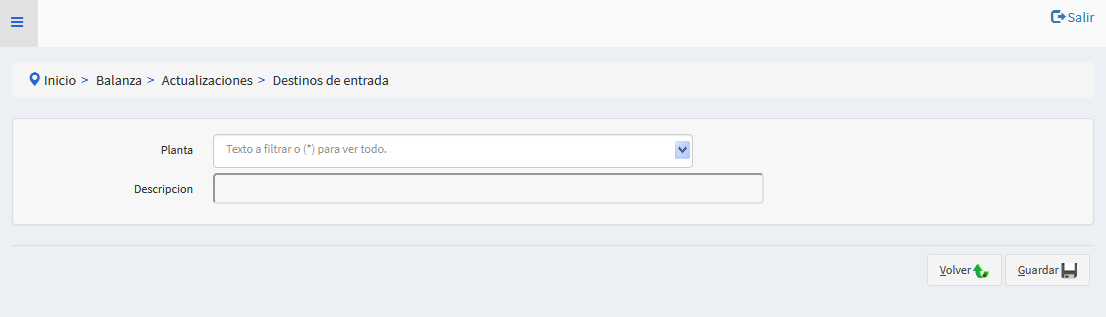
Se provee un sistema para crear nuevos destinos de entradas o para actualizar los existentes.
Actualización destinos de entradas
Pasos a seguir
Si se quiere actualizar un destinos de entradas se debe:
- Ingresar la descripción del destino.
- Hacer click sobre filtrar o bien 'Alt + Shift + F'
- Se visualizará un cuadro con todos los destinos encontradas a partir de lo filtrado para que se pueda seleccionar para editar.
- Se debe seleccionar presionando en la lupa correspondiente.
- Actualizar los elementos que se necesitar y guardar.
Carga de un nuevo destino
- Clickear sobre el botón agregar.
- Ingresar los campos.
- Clickear sobre guardar.(Ver)
Plantas
Descripción
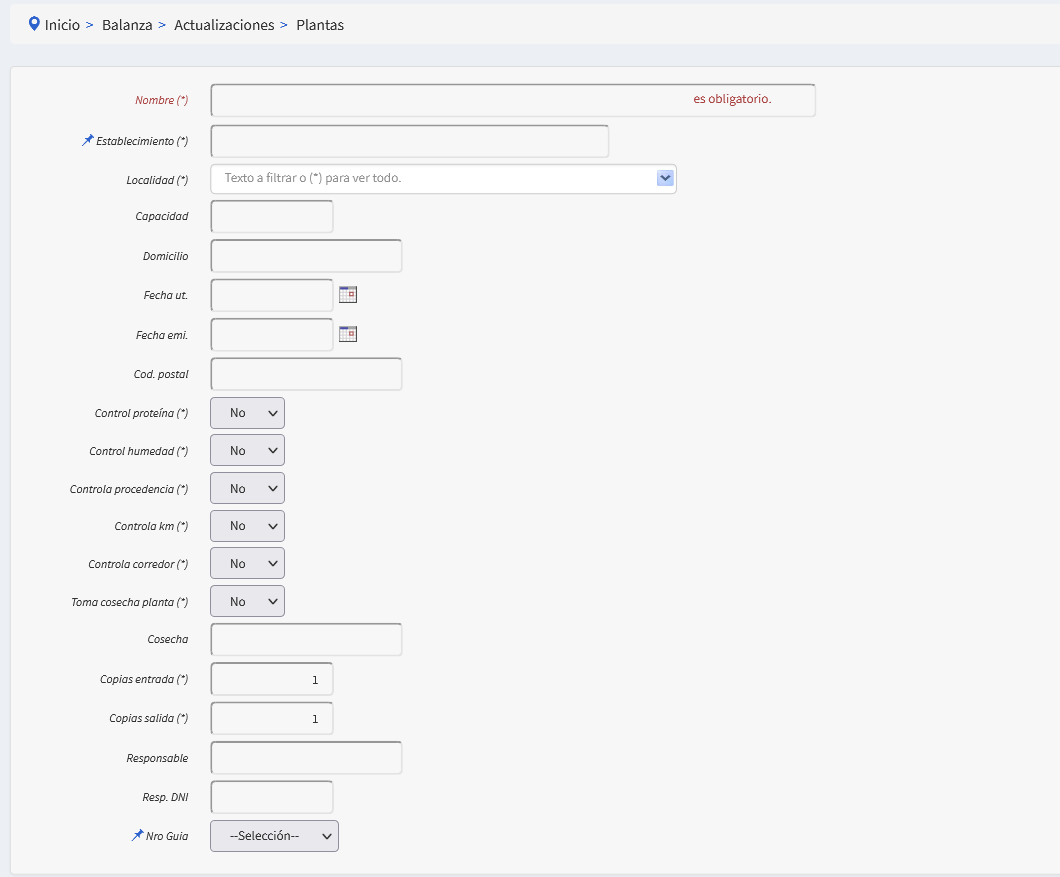
Se provee un sistema para crear nuevas plantas o para actualizar las existentes.
Actualización destinos de salidas
Pasos a seguir
Si se quiere actualizar una plantas se debe:
- Ingresar la descripción de la planta.
- Hacer click sobre filtrar o bien 'Alt + Shift + F'
- Se visualizará un cuadro con todos las plantas encontradas a partir de lo filtrado para que se pueda seleccionar para editar.
- Se debe seleccionar presionando en la lupa correspondiente.
- Actualizar los elementos que se necesitar y guardar.
Carga de una nueva planta
- Clickear sobre el botón agregar.
- Ingresar los campos.
- Clickear sobre guardar.(Ver)
Excepción subdiarios
Descripción
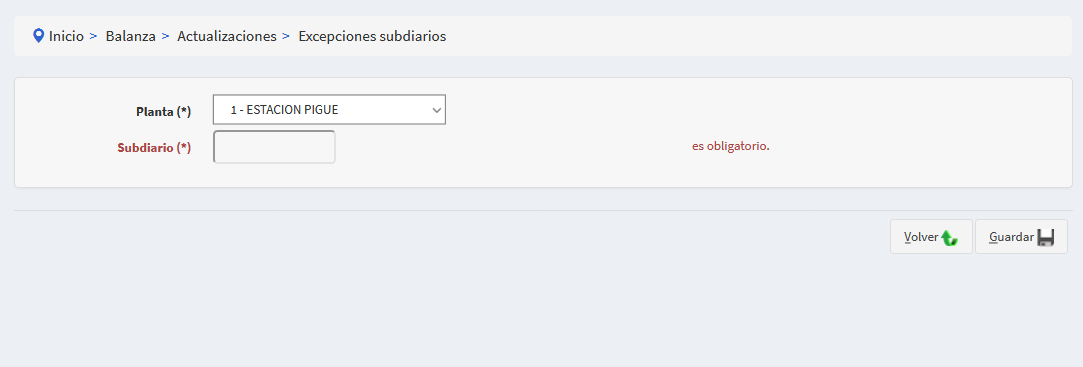
Se provee un formulario para cargar en la planta los subdiarios de las cuentas, que no se quieren mostrar.
Actualización de excepción de subdiarios
Pasos a seguir
- Ingresar la descripción de la planta.
- Hacer click sobre filtrar o bien 'Alt + Shift + F'
- Se visualizará un cuadro con todos las plantas encontradas a partir de lo filtrado para que se pueda seleccionar para editar.
- Se debe seleccionar presionando en la lupa correspondiente.
- Actualizar los elementos que se necesitar y guardar.
Carga de una nueva planta
- Clickear sobre el botón agregar.
- Ingresar los campos.
- Clickear sobre guardar.(Ver)